昨日、WindowsUpdateをし再起動してみるとブルースクリーン後、再起動の無限ループになりました。
「おいおい、なんか変なことしたっけなぁ?」とiPhoneでとりあえず検索してみると…
結構この状況になってる人、多いみたい。
セーフモードでも立ち上がらず、修復ディスクを使っても直らない…。
「死の再起動」と書いてあるトコもあるぐらいで(^_^;)
さてさて修復方法は…「フォントキャッシュを削除したら直った」という書き込みを発見。
まて、起動しないんじゃどうしようもないじゃん!!!と思いましたが、
CDから起動できるOSあるじゃん!という結論に至りました。
まあ、何でも良いんですが、KNOPPIXというOSを使いました。(OS詳細はググって下さい)
そこからデスクトップ的なトコに現れるKNOPPIXというフォルダをクリック。
Windows7のドライブを選択。
Windowsフォルダの中のSystem32フォルダの中のFNTCACHE.DATを削除します。
これがフォントキャッシュと言われるモノ。
あとは、再起動でWindows7を立ち上げれば良い。
これで自分は直りました!
2014年8月17日日曜日
2014年3月28日金曜日
FRISKケース再利用
息スッキリ、心もスッキリ、そして色んなものもスッキリ収められる!
フリスクケースは色々使えてベンリです(^^)
SDカードを収納してみたり、折ったカッターの刃を安全に入れておける。
結構やってる人が多いですね。LED照明にしてみたり、mp3プレーヤーにしてみたり。
自分の場合は…。
第一号として作ってみたのがこれ!
 「FRISK TYPE MICROPHONE」
使用していたPCマイクが断線(猫さんに食われました)、
もったいないので短く切って直してみました。
パソコンに挿せば息スッキリな声を伝えられそうな素晴らしいマイクに変身です。
そして第二号は…
 「FRISK TYPE USB BATTERY」
9Vの角型乾電池「006P」を使用して5VのUSB電源を供給する。
正直に言うとダイソーのシガーソケット用USB充電器を利用し、5Vに変換しています。
ちょっと前に使用していた無線の電源として006Pを大量に購入していたのですが、
その無線が壊れ、新しい無線の充電にどうしてもUSB電源が必要になってしまった為、
緊急充電用に作成しました。
しっかり電源供給しているようですが、どのくらい充電されているかは今後に期待という感じです。
まだ試作段階なのでフリスクケースを2つも使うという荒業でなんとか収納しました。
次回作は1つにまとめる予定です。
電池BOXが大きいので邪魔なんですよね…(^_^;)
今回は全然ソフト開発に関係ない感じですが…
今はWEBアプリを中心に作成を進めている状態です。
ブログで紹介が追いついていない感じですが、作ったらガンガン追加してくので使っていただけると幸いです。
WEBアプリメニューページ
フリスクケースは色々使えてベンリです(^^)
SDカードを収納してみたり、折ったカッターの刃を安全に入れておける。
結構やってる人が多いですね。LED照明にしてみたり、mp3プレーヤーにしてみたり。
自分の場合は…。
第一号として作ってみたのがこれ!
使用していたPCマイクが断線(猫さんに食われました)、
もったいないので短く切って直してみました。
パソコンに挿せば息スッキリな声を伝えられそうな素晴らしいマイクに変身です。
そして第二号は…
9Vの角型乾電池「006P」を使用して5VのUSB電源を供給する。
正直に言うとダイソーのシガーソケット用USB充電器を利用し、5Vに変換しています。
ちょっと前に使用していた無線の電源として006Pを大量に購入していたのですが、
その無線が壊れ、新しい無線の充電にどうしてもUSB電源が必要になってしまった為、
緊急充電用に作成しました。
しっかり電源供給しているようですが、どのくらい充電されているかは今後に期待という感じです。
まだ試作段階なのでフリスクケースを2つも使うという荒業でなんとか収納しました。
次回作は1つにまとめる予定です。
電池BOXが大きいので邪魔なんですよね…(^_^;)
今回は全然ソフト開発に関係ない感じですが…
今はWEBアプリを中心に作成を進めている状態です。
ブログで紹介が追いついていない感じですが、作ったらガンガン追加してくので使っていただけると幸いです。
WEBアプリメニューページ
2014年1月30日木曜日
マウス「R.A.T. 7」クリック修理
突然ですが、マウスが壊れました。
普通に動くしクリックもできるんです。
でも壊れたんです。
右クリックが鬼感度になりましたw
タッチパッドのような使用感w
そう!カチカチ言わない、しかもちょっとでも震動が起きるとクリックしたことになってしまうという(~_~;)
おそらく中のバネが逝ったんだろうとすぐにはわかったものの、どう直そうか迷っていました。
なぜなら、使っているマウスが「RAT7」だったからです。↓
 こんなの開けたことないし(-_-;)
普通のマウスはこれまで何台か壊してきたのでバラし方はわかっていたのですが、こんなの無理…と思っていたら…。
ちょっと見てみると…あららら~。裏にプラスネジが3つ付いてるじゃん!両端と真ん中に…。これ取ったらどうなんだべ?って取ってみたら!見事前方が外れるじゃありませんか!!
右クリックのスイッチを押してみると…「クタッ…」完全にスイッチ内のバネが死んでるご様子。
どっかに古いマウスなかったかなっと探したのですが、開けてみると丸ぽっちのスイッチが…これじゃないんですよ…。長方形のスイッチなんです。
おそらく古いマウスだからだろうと思い。
仕事帰りにダイソーへ
 なにー!100均なのに315円とは何奴じゃ!と思いながらも買ってきました。
開けてみると…
 そうそうこれ!このスイッチが欲しかったのよ。
で、難攻不落のRAT7を攻略し、スイッチに行き着きました。
 あ、えっと…途中撮り忘れました。
もう既に変更済み。
両方緑色のスイッチでしたが、赤のスイッチを流用してハンダ付け。
315円のマウスはモリモリハンダだったし安いからガンガン外せたのですが、RAT7の方はちょっとのハンダでしかも溶けね~…なんとかマイナスドライバ差し込んだりしながら取り外しました。ちなみに3本足のスイッチです。
困ったのは、315円マウスのほうのスイッチは足が少々太い…大根とまでは言わないがゴボウ足位、RAT7のスイッチは、まさに最近のモデル?!足細すぎ。むしろキモい。と言う感じでしたので、多少先端を削りました。
なんとか差し替え完了で上写真になりました。
多少パズル要素のある組み立てでしたが(特にサイドスクロールのスイッチ周辺)なんとか戻してこの状態でUSB接続。動作確認して閉める。
左右で少しクリック感は違うものの修理完了!
このマウス、今でも5000円以上するんですね…。それが315円で直ったのだから良しとしよう!
ダメだったらMMO7のマウス買おうかとか思っていたのですが、おあずけになりました。
 結構、魅力的だったのですが…。
まあ、それはまたいずれにwww
でもホントこのマウス良い…手に馴染むように形を変えるし、重さも変えられるし…。
なによりこの見た目が…他の人が言っていたけどマジ妊娠しそうな…俺は無理だけどw
ちなみにゲーミングマウスですが、ゲームしてるわけじゃないんですよww
普通に動くしクリックもできるんです。
でも壊れたんです。
右クリックが鬼感度になりましたw
タッチパッドのような使用感w
そう!カチカチ言わない、しかもちょっとでも震動が起きるとクリックしたことになってしまうという(~_~;)
おそらく中のバネが逝ったんだろうとすぐにはわかったものの、どう直そうか迷っていました。
なぜなら、使っているマウスが「RAT7」だったからです。↓
普通のマウスはこれまで何台か壊してきたのでバラし方はわかっていたのですが、こんなの無理…と思っていたら…。
ちょっと見てみると…あららら~。裏にプラスネジが3つ付いてるじゃん!両端と真ん中に…。これ取ったらどうなんだべ?って取ってみたら!見事前方が外れるじゃありませんか!!
右クリックのスイッチを押してみると…「クタッ…」完全にスイッチ内のバネが死んでるご様子。
どっかに古いマウスなかったかなっと探したのですが、開けてみると丸ぽっちのスイッチが…これじゃないんですよ…。長方形のスイッチなんです。
おそらく古いマウスだからだろうと思い。
仕事帰りにダイソーへ
開けてみると…
で、難攻不落のRAT7を攻略し、スイッチに行き着きました。
もう既に変更済み。
両方緑色のスイッチでしたが、赤のスイッチを流用してハンダ付け。
315円のマウスはモリモリハンダだったし安いからガンガン外せたのですが、RAT7の方はちょっとのハンダでしかも溶けね~…なんとかマイナスドライバ差し込んだりしながら取り外しました。ちなみに3本足のスイッチです。
困ったのは、315円マウスのほうのスイッチは足が少々太い…大根とまでは言わないがゴボウ足位、RAT7のスイッチは、まさに最近のモデル?!足細すぎ。むしろキモい。と言う感じでしたので、多少先端を削りました。
なんとか差し替え完了で上写真になりました。
多少パズル要素のある組み立てでしたが(特にサイドスクロールのスイッチ周辺)なんとか戻してこの状態でUSB接続。動作確認して閉める。
左右で少しクリック感は違うものの修理完了!
このマウス、今でも5000円以上するんですね…。それが315円で直ったのだから良しとしよう!
ダメだったらMMO7のマウス買おうかとか思っていたのですが、おあずけになりました。
まあ、それはまたいずれにwww
でもホントこのマウス良い…手に馴染むように形を変えるし、重さも変えられるし…。
なによりこの見た目が…他の人が言っていたけどマジ妊娠しそうな…俺は無理だけどw
ちなみにゲーミングマウスですが、ゲームしてるわけじゃないんですよww
2014年1月15日水曜日
コレガNUH04Gをプリントサーバにする
コレガのUSBデバイスサーバを使用していてWinXPからWin7に乗り換えた際、
「CASIO SPEEDIA N3600」というレーザープリンタを使った時に
印刷がおかしくなるトラブルに見舞われたため、
そしてこのデバイスサーバーは、ちょくちょく接続が切れる。→イライラしてこっちがキレるのを回避するために、色々考えた末に行き着いた回避策を備忘録として残す。
最初「不良品か?」と思ってサポートに電話してみたが、「修理に出してみてください」の一点張りで埒があかない。
○状況
まず、疑ったのは「DHCP」
「もしかしたらちょくちょく接続が切れるのは名前解決の問題か?とか、、、なんとか、、、、待て待て、確かネットワークプリンタポートの設定があったな…。もしかしてできたりしてな~」
なんて思ってやってみた。
1.まずは必要事項をメモろう!
なにはともあれDHCPをまず解除。
ユーティリティソフトで「ハブ設定」を開き、DHCPのチェックを外す。
そして「ハブ名」と「IPアドレス」をメモる。
 次に接続したいプリンタ(ここではN3600)を右クリック、USBデバイス情報を選択。
「キュー」という項目をメモる。

実際はこのキューをメモらないでやってダメだったので色々やってみてこれでできた。
2.プリンタポートを追加しよう!
パソコンのデバイスとプリンタの表示から既にUSB接続していたN3600の項目を右クリック、「プリンタのプロパティ」を選択。
「ポート」タブを選び、「ポートの追加」ボタンを押す。
 プリンタポートの種類を選ぶ所で「Standard TCP/IP Port」を選び、「新しいポート」ボタンを押す。
 標準TCP/IPプリンタポートの追加ウィザードが開始されるので「次へ」ボタンで進む。
 ポートの追加をする。ここで先ほどのメモを使う。
「プリンター名またはIPアドレス」の項目にメモしたIPアドレスを、
「ポート名」の項目にメモしたハブ名を入力する。 「次へ」
 この後、完了になるが、このままでは使えない。
この状態は「プリンタはコレガのハブの中にあるよ~」ってとこまでしか指定していない事になる。
3.設定を直そう!
そこで出てくるのが残りの「キュー」
デバイスとプリンタの画面を再び出し、設定したいプリンタを右クリック。
「ポート」タブの中の 先ほど作成したポートにチェックが入っているはずだが、
チェックのしてあるポート名をクリックし、さっきは「ポートの追加」をしたが、
今度は「ポートの構成」ボタンをクリック。
ポートの設定の状態になるので、ここで「プロトコル」のところの
「Raw」に●が付いているから「LPR」に変更。
●Raw(R) ○LPR(L)
↓
○Raw(R) ●LPR(L)
下のLPR設定の「キュー名」の所に先ほどメモした「キュー」を入力。
LPRバイトカウントを有効にするにチェックを入れる。
 「OK」ボタンをクリックする。
さて、テストページを印刷してみよう!印刷できただろうか?
もし、ここで「できねぇじゃん!!」ってなった場合、「プリンタをオフラインで使用する」にチェックが入っていないか確認してみます。デバイスとプリンタで使うプリンタを右クリックして項目があるか…そうでなければ、「ジョブの表示」を押して上の「プリンター」のとこをクリック、「プリンターをオフラインで使用する」にチェックが入っていれば、チェックマークをクリックして ” はずして ” ください。
速攻さっきのテストページが印刷されるはず。
※注意
双方向通信はできません。DHCPを切らなくてもできるかもですが、IPアドレスが変更された場合、使えなくなります。
この設定で使えば、ユーティリティソフトを使用しなくてもできるはずです。
もちろん、4つプリンタを接続すれば4つ共使えます。
しかも、接続したら勝手に切断されるので、これまでの様に他のPCで使っているからソッチの接続切らないとできない…なんてことが無いはず。
ちなみにプリンタのみの方法です。スキャナとかはこの設定は無理だと思われます。
このUSBデバイスサーバー、ガンガン接続切れるし使えねぇって思っていましたが、これでまた使えるものになったと少し安心しました。
他に不具合が起きる可能性はまだ、否定できませんが。とりあえず、今日のところは動いています。
備忘録でした。
「CASIO SPEEDIA N3600」というレーザープリンタを使った時に
印刷がおかしくなるトラブルに見舞われたため、
そしてこのデバイスサーバーは、ちょくちょく接続が切れる。→イライラしてこっちがキレるのを回避するために、色々考えた末に行き着いた回避策を備忘録として残す。
最初「不良品か?」と思ってサポートに電話してみたが、「修理に出してみてください」の一点張りで埒があかない。
○状況
- 接続後少しするとユーティリティにデバイスが表示されなくなる。(XP&7)
- 接続してテストページを印刷すると大きくズレる。(7)
- もともとXpでは接続が切れるのは多々あったが、印刷がおかしいのはなかった。
- プリントプロセッサを変更しても状況は変わらず。
- USBで直接つなぐと通常通り印刷される。
まず、疑ったのは「DHCP」
「もしかしたらちょくちょく接続が切れるのは名前解決の問題か?とか、、、なんとか、、、、待て待て、確かネットワークプリンタポートの設定があったな…。もしかしてできたりしてな~」
なんて思ってやってみた。
1.まずは必要事項をメモろう!
なにはともあれDHCPをまず解除。
そして「ハブ名」と「IPアドレス」をメモる。

「キュー」という項目をメモる。

実際はこのキューをメモらないでやってダメだったので色々やってみてこれでできた。
2.プリンタポートを追加しよう!
パソコンのデバイスとプリンタの表示から既にUSB接続していたN3600の項目を右クリック、「プリンタのプロパティ」を選択。
「ポート」タブを選び、「ポートの追加」ボタンを押す。


「プリンター名またはIPアドレス」の項目にメモしたIPアドレスを、
「ポート名」の項目にメモしたハブ名を入力する。 「次へ」

この状態は「プリンタはコレガのハブの中にあるよ~」ってとこまでしか指定していない事になる。
3.設定を直そう!
そこで出てくるのが残りの「キュー」
デバイスとプリンタの画面を再び出し、設定したいプリンタを右クリック。
「ポート」タブの中の 先ほど作成したポートにチェックが入っているはずだが、
チェックのしてあるポート名をクリックし、さっきは「ポートの追加」をしたが、
今度は「ポートの構成」ボタンをクリック。
ポートの設定の状態になるので、ここで「プロトコル」のところの
「Raw」に●が付いているから「LPR」に変更。
●Raw(R) ○LPR(L)
↓
○Raw(R) ●LPR(L)
下のLPR設定の「キュー名」の所に先ほどメモした「キュー」を入力。
LPRバイトカウントを有効にするにチェックを入れる。

さて、テストページを印刷してみよう!印刷できただろうか?
もし、ここで「できねぇじゃん!!」ってなった場合、「プリンタをオフラインで使用する」にチェックが入っていないか確認してみます。デバイスとプリンタで使うプリンタを右クリックして項目があるか…そうでなければ、「ジョブの表示」を押して上の「プリンター」のとこをクリック、「プリンターをオフラインで使用する」にチェックが入っていれば、チェックマークをクリックして ” はずして ” ください。
速攻さっきのテストページが印刷されるはず。
※注意
双方向通信はできません。DHCPを切らなくてもできるかもですが、IPアドレスが変更された場合、使えなくなります。
この設定で使えば、ユーティリティソフトを使用しなくてもできるはずです。
もちろん、4つプリンタを接続すれば4つ共使えます。
しかも、接続したら勝手に切断されるので、これまでの様に他のPCで使っているからソッチの接続切らないとできない…なんてことが無いはず。
ちなみにプリンタのみの方法です。スキャナとかはこの設定は無理だと思われます。
このUSBデバイスサーバー、ガンガン接続切れるし使えねぇって思っていましたが、これでまた使えるものになったと少し安心しました。
他に不具合が起きる可能性はまだ、否定できませんが。とりあえず、今日のところは動いています。
備忘録でした。
2013年12月16日月曜日
外付けHDDが認識しない!!
どうもMOGEです。
先日、HDDのクローンを行い、快適になって良かったと思っていた所に問題発生。
データ用にしていた外付けHDDがUSBさしてもドライブの表示がない(^_^;)
アクセスできないじゃん!!!!!
一瞬HDD回ってるのに!!!!
な~んて状況は自分の中では、すぐにわかった。
「あ、これ、マウントできてないじゃん(~_~;)」
Linux使うことがあるから、おそらくそうだろうと思いました。
案の定、デスクトップの「マイコンピュータ」を右クリックの「管理」→「ディスクの管理」で確認するとディスク自体は認識している。
ドライブ名の後ろの「(C:)」とか「(D:)」とかがないって状態です。
こういう時は、
そのパーティションを左クリックし選択、
右クリックで「ドライブ文字とパスの変更」
「追加」で「次のドライブ文字を割り当てる」を選択。
右側の文字を決める。
これで認識されるはず。
ということなんですが、なんで自動でしなくなったんだ?
HDDコピーした時に何か止めちゃったのかな?
そこで、こういうドライブ文字を自動で割り当てるのをオートマウントと言うのですが…
あ…もう知ってる?ですよね(^_^;)
これを確認しなければ…
たしかコマンドプロンプトでDISKPARTいじってた時にそんなのあったな~と思い出し、
「スタート」→「すべてのプログラム」→「アクセサリ」→「コマンドプロンプト」を右クリック→「管理者として実行」
これでコマンドプロンプトが出ましたね?
そこに「 diskpart 」と入力し、Enter
なんか色々出てきますが、おそらく左側が「 DISKPART> 」って感じになってると思います。
そこに「 automount 」と入力し、Enter。
案の定です。「新しいボリュームの自動マウントが無効です」と出たら間違いなくオートマウントが無効になってます。”読んで字の如く”
そこでこれを有効にしなければならないので、まあおそらく有効だから「Enable」って入れれば出来るんじゃね?っていい加減なこと思って、やってみました。
「 DISKPART> automount enable 」としてEnter。
「新しいボリュームの自動マウントが有効です」良し…。
これでUSB差し込めば自動マウントができます。
後は「EXIT」を入力してEnter 「EXIT」を入力してEnter。
これでコマンドプロンプトからも抜けられたはず。
後はUSBをさしてみましょう!! よかった。自動マウントされてる!
なかなか無い事態だと思いますが、こういうことになったらやってみましょう!!
先日、HDDのクローンを行い、快適になって良かったと思っていた所に問題発生。
データ用にしていた外付けHDDがUSBさしてもドライブの表示がない(^_^;)
アクセスできないじゃん!!!!!
一瞬HDD回ってるのに!!!!
な~んて状況は自分の中では、すぐにわかった。
「あ、これ、マウントできてないじゃん(~_~;)」
Linux使うことがあるから、おそらくそうだろうと思いました。
案の定、デスクトップの「マイコンピュータ」を右クリックの「管理」→「ディスクの管理」で確認するとディスク自体は認識している。
ドライブ名の後ろの「(C:)」とか「(D:)」とかがないって状態です。
こういう時は、
そのパーティションを左クリックし選択、
右クリックで「ドライブ文字とパスの変更」
「追加」で「次のドライブ文字を割り当てる」を選択。
右側の文字を決める。
これで認識されるはず。
ということなんですが、なんで自動でしなくなったんだ?
HDDコピーした時に何か止めちゃったのかな?
そこで、こういうドライブ文字を自動で割り当てるのをオートマウントと言うのですが…
あ…もう知ってる?ですよね(^_^;)
これを確認しなければ…
たしかコマンドプロンプトでDISKPARTいじってた時にそんなのあったな~と思い出し、
「スタート」→「すべてのプログラム」→「アクセサリ」→「コマンドプロンプト」を右クリック→「管理者として実行」
これでコマンドプロンプトが出ましたね?
そこに「 diskpart 」と入力し、Enter
なんか色々出てきますが、おそらく左側が「 DISKPART> 」って感じになってると思います。
そこに「 automount 」と入力し、Enter。
案の定です。「新しいボリュームの自動マウントが無効です」と出たら間違いなくオートマウントが無効になってます。”読んで字の如く”
そこでこれを有効にしなければならないので、まあおそらく有効だから「Enable」って入れれば出来るんじゃね?っていい加減なこと思って、やってみました。
「 DISKPART> automount enable 」としてEnter。
「新しいボリュームの自動マウントが有効です」良し…。
これでUSB差し込めば自動マウントができます。
後は「EXIT」を入力してEnter 「EXIT」を入力してEnter。
これでコマンドプロンプトからも抜けられたはず。
後はUSBをさしてみましょう!! よかった。自動マウントされてる!
なかなか無い事態だと思いますが、こういうことになったらやってみましょう!!
2013年12月7日土曜日
ハードディスク装換
本業もソフト開発も同じPCでやっているのですが、
どうもPCの調子が悪くなってきまして、色々考えた結果「HDD交換」ということになりました。
どうやらクラスタエラーが出ているもよう。
もともと640ギガあった容量も約半分使用していたのでいっその事デカいのに変えようと思いキャッシュ量やら回転数やら考えたらTOSHIBAの1ギガキャッシュの1テラHDDを発見。
HDDの交換をやったことある人はわかると思いますが、実はHDDの入れ替えって色々問題があって、いわゆる「ただ交換しただけだとOS(ウィンドウズとか)が入ってないし、なんもできません。」という状態なんで、そういう色々あるのを全部コピーしなきゃイケナイわけなんです。しかもただのコピー貼付けじゃ無理なんです。
そこで登場するのが、ちょっと前に本業の関係で「玄立(KURO-DACHI/CLONE/U3)」というHDDをコピーできちゃう便利な物を購入していたのでそれを使っちゃおうということになりました。
あ、とりあえず、本業はPC関係の仕事ではないのですが、データのバックアップに使おうと思い購入になったのです。
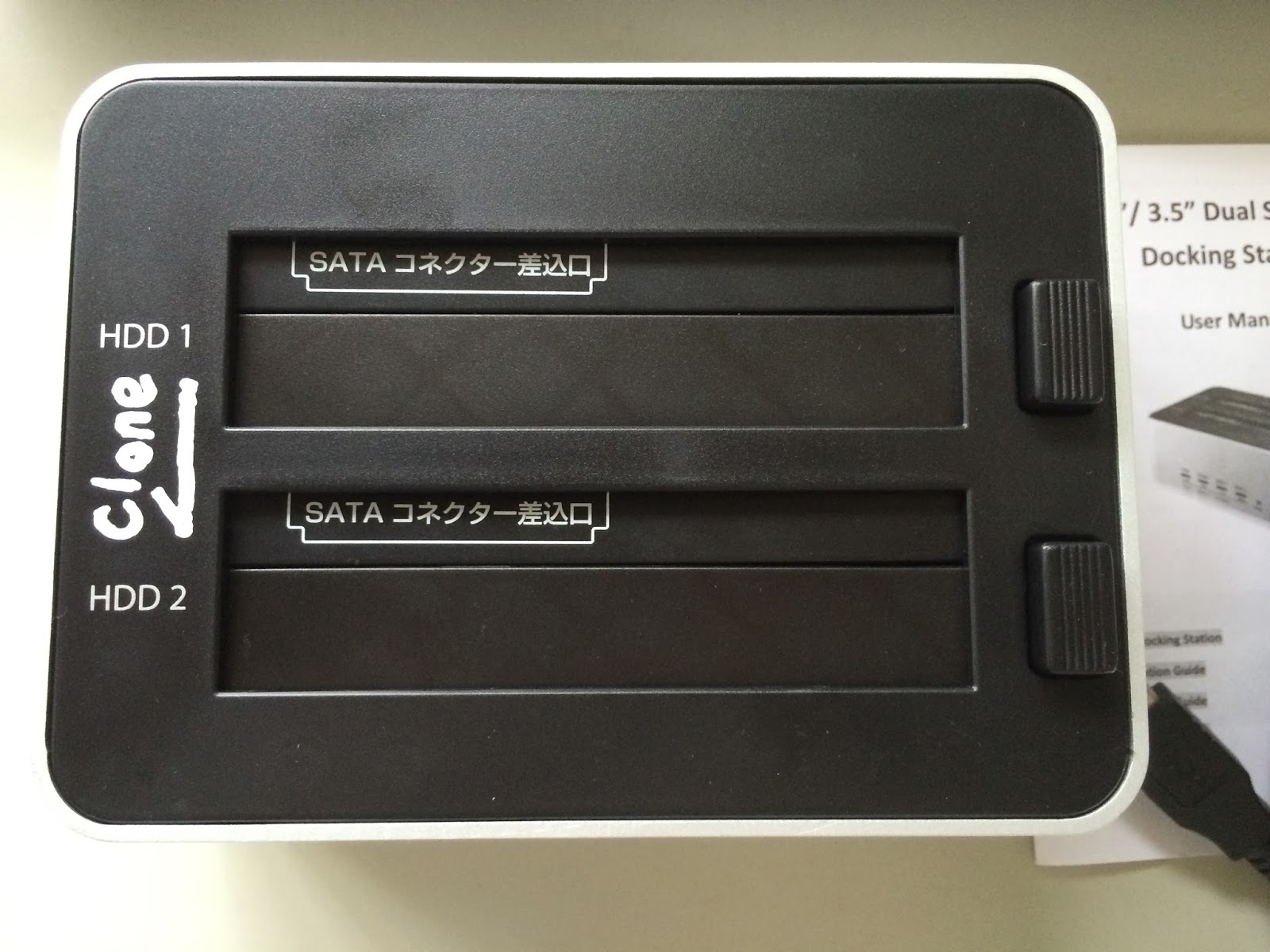
とりあえず、玄立とはこれです。
 中を空けてみると簡単なマニュアルと本体、USB(3.0)、電源アダプタが入っています。
これだけです。玄人志向は、いつもこう。「だって玄人さんには必要ないでしょ?」っていう感じですね…。マニュアル読んでわからなかったらググれという…。
使い方はHDD1と書いてある方に元のHDDを、HDD2の方に新品の方を入れる。
自分の場合はわからなくなっちゃうと嫌なので、矢印書いておきました。
これは間違えると取り返しがつかなくなるのでホントに重要かも…。
 で、ここで注意しなきゃいけないのは、PCに繋がない!
USBを差し込むとコピーボタンが使用不可になるようになっています!
安全設計ですねw
電源アダプタのみで後ろにあるスイッチを入れます。
するとHDDが回り始めます。
まあ、適当なところで開始するわけですが、開始の方法は、
 前にある緑のボタンを長押し。
するとインジケータがピコピコし始めます。
見ればわかるとは思いますが、25%から100%までは、このインジケータで進行状況を把握できます。全てのコピーが終わると全部のランプが点滅します。
たしか紫っぽかったような青だったような…
正直言いますと、今回の入れ替え作業ではこの機能はさっぱり使えません!
なぜかというと、この「玄立」クラスタエラーがあるものは使えません。
色々試して結局ググりました。「エラーがあると使えない。」
ほとほと困って色々ググったところ
「EaseUS Partition Master」
というソフトを見つけました。
実際は他のソフトも色々試しましたが、結果的にこれで出来た。というところです。
正直面倒なんで、使い方はググってください。
親切丁寧なサイトが教えてくれるはずです。
windows7の標準機能のなかにバックアップできる機能もあるのですが、どうやらコピー出来ないものがあるとか色々制限があって自分には合ってなかったものでこれを使用しました。
かなり悪戦苦闘した結果、2日がかりで復旧できましたw
もとのままの環境で使えるのはホントありがたい。
結果的に玄立が全然活躍してませんが…それは置いといて。
これでまた色々できる!起動にかかる時間も若干早くなった気がするし、良かった×2。
そうそう、玄立も活躍出来たことがありました。
仕事のデータ用HDDのバックアップ。これまでPCのコピペでやってたのを、ざっと外して玄立だけでバックアップ取れるのはホントにラク。2重3重のバックアップも勝手にやってもらえるのはホントにありがたいです。
ホント最近のCADデータって画像やらなにやらでデカすぎなんですもん!!
どうもPCの調子が悪くなってきまして、色々考えた結果「HDD交換」ということになりました。
どうやらクラスタエラーが出ているもよう。
もともと640ギガあった容量も約半分使用していたのでいっその事デカいのに変えようと思いキャッシュ量やら回転数やら考えたらTOSHIBAの1ギガキャッシュの1テラHDDを発見。
HDDの交換をやったことある人はわかると思いますが、実はHDDの入れ替えって色々問題があって、いわゆる「ただ交換しただけだとOS(ウィンドウズとか)が入ってないし、なんもできません。」という状態なんで、そういう色々あるのを全部コピーしなきゃイケナイわけなんです。しかもただのコピー貼付けじゃ無理なんです。
そこで登場するのが、ちょっと前に本業の関係で「玄立(KURO-DACHI/CLONE/U3)」というHDDをコピーできちゃう便利な物を購入していたのでそれを使っちゃおうということになりました。
あ、とりあえず、本業はPC関係の仕事ではないのですが、データのバックアップに使おうと思い購入になったのです。
とりあえず、玄立とはこれです。

これだけです。玄人志向は、いつもこう。「だって玄人さんには必要ないでしょ?」っていう感じですね…。マニュアル読んでわからなかったらググれという…。
使い方はHDD1と書いてある方に元のHDDを、HDD2の方に新品の方を入れる。
自分の場合はわからなくなっちゃうと嫌なので、矢印書いておきました。
これは間違えると取り返しがつかなくなるのでホントに重要かも…。
USBを差し込むとコピーボタンが使用不可になるようになっています!
安全設計ですねw
電源アダプタのみで後ろにあるスイッチを入れます。
するとHDDが回り始めます。
まあ、適当なところで開始するわけですが、開始の方法は、

するとインジケータがピコピコし始めます。
見ればわかるとは思いますが、25%から100%までは、このインジケータで進行状況を把握できます。全てのコピーが終わると全部のランプが点滅します。
たしか紫っぽかったような青だったような…
正直言いますと、今回の入れ替え作業ではこの機能はさっぱり使えません!
なぜかというと、この「玄立」クラスタエラーがあるものは使えません。
色々試して結局ググりました。「エラーがあると使えない。」
ほとほと困って色々ググったところ
「EaseUS Partition Master」
というソフトを見つけました。
実際は他のソフトも色々試しましたが、結果的にこれで出来た。というところです。
正直面倒なんで、使い方はググってください。
親切丁寧なサイトが教えてくれるはずです。
windows7の標準機能のなかにバックアップできる機能もあるのですが、どうやらコピー出来ないものがあるとか色々制限があって自分には合ってなかったものでこれを使用しました。
かなり悪戦苦闘した結果、2日がかりで復旧できましたw
もとのままの環境で使えるのはホントありがたい。
結果的に玄立が全然活躍してませんが…それは置いといて。
これでまた色々できる!起動にかかる時間も若干早くなった気がするし、良かった×2。
そうそう、玄立も活躍出来たことがありました。
仕事のデータ用HDDのバックアップ。これまでPCのコピペでやってたのを、ざっと外して玄立だけでバックアップ取れるのはホントにラク。2重3重のバックアップも勝手にやってもらえるのはホントにありがたいです。
ホント最近のCADデータって画像やらなにやらでデカすぎなんですもん!!
2013年10月7日月曜日
MH4の武器の比較を考えた
・武器の表示攻撃力は、そのまま実際のダメージになるのではなく補正がつく。
・補正には、武器補正、切れ味補正、モーション値、会心、肉質、弱属性肉質?がある。
物理ダメージ=武器攻撃力×武器補正×斬れ味補正×モーション値×会心×肉質
属性ダメージ=武器属性値×武器補正×斬れ味補正×弱属性肉質
物理ダメージ+属性ダメージ=総合ダメージ
ここで、攻撃力の低い属性武器と、攻撃力の高い無属性武器を考える。
どちらを選ぶべきか。
とりあえず、手数等は比較しない為、モーション値は不要。
斬れ味補正は緑(1.0)として考え、不要。
会心は 1+0.25*(会心率/100) となる。
よって、比較に使われるのは
物理比較=武器攻撃力×武器補正×会心×肉質
属性比較=武器属性値×武器補正×弱属性肉質
物理比較+属性比較=総合比較
とする。
ここで武器補正をくくる。
総合比較=武器補正(攻撃力×会心×肉質+属性値×弱属性肉質)
例えば会心率が0%ならば、肉質と弱属性肉質の数値が同じならば…
総合比較=武器補正(攻撃力+属性値)
例えば武器が同じなら武器補正は考えなくても(カッコ)内の数値で比較できる為
総合比較=攻撃力+属性値
ここまで省略するとやり過ぎか…でもまあ、おそらくこれまでのWiki等を見ている感じだと
だいたい属性耐性は肉質の約半分 肉質が50なら耐性は30だったり、これなら0.6倍
約0.5倍と考えると…
同じ武器で、簡単に比較するのは
属性値の半分+攻撃力 これで比較
例えば
攻撃力520 属性なし の武器A
攻撃力460 属性200 の武器B
があるとすると
武器Aの比較値 520
武器Bの比較値 460+100=560
比較すると攻撃力の少ない武器Bを使用するべき
この計算をもう少し細かく、できるだけ正確に計算するとしたら何が必要か…
各モンスターに対する物を簡単に計算するには…
つまり、どの武器を持っているのだが、このモンスター行くのにどれが効果的なん?
に答えられるようにしたい。
肉質は任意入力にすると面倒だから、モンスター入れたら勝手に入力されるようにして、
わかった。 武器の種類だけ選択入力できるようにして、モンスターを選択入力
計算結果に属性値と攻撃力の差を出せるようにする…
あれ?なんか違うな。もう少しまとめないとダメだ。
こんな風にいたって普通な感じでソフトを作ってます。
だって計算させる事しかできませんから(^_^;) グラフィック系苦手で…
・補正には、武器補正、切れ味補正、モーション値、会心、肉質、弱属性肉質?がある。
物理ダメージ=武器攻撃力×武器補正×斬れ味補正×モーション値×会心×肉質
属性ダメージ=武器属性値×武器補正×斬れ味補正×弱属性肉質
物理ダメージ+属性ダメージ=総合ダメージ
ここで、攻撃力の低い属性武器と、攻撃力の高い無属性武器を考える。
どちらを選ぶべきか。
とりあえず、手数等は比較しない為、モーション値は不要。
斬れ味補正は緑(1.0)として考え、不要。
会心は 1+0.25*(会心率/100) となる。
よって、比較に使われるのは
物理比較=武器攻撃力×武器補正×会心×肉質
属性比較=武器属性値×武器補正×弱属性肉質
物理比較+属性比較=総合比較
とする。
ここで武器補正をくくる。
総合比較=武器補正(攻撃力×会心×肉質+属性値×弱属性肉質)
例えば会心率が0%ならば、肉質と弱属性肉質の数値が同じならば…
総合比較=武器補正(攻撃力+属性値)
例えば武器が同じなら武器補正は考えなくても(カッコ)内の数値で比較できる為
総合比較=攻撃力+属性値
ここまで省略するとやり過ぎか…でもまあ、おそらくこれまでのWiki等を見ている感じだと
だいたい属性耐性は肉質の約半分 肉質が50なら耐性は30だったり、これなら0.6倍
約0.5倍と考えると…
同じ武器で、簡単に比較するのは
属性値の半分+攻撃力 これで比較
例えば
攻撃力520 属性なし の武器A
攻撃力460 属性200 の武器B
があるとすると
武器Aの比較値 520
武器Bの比較値 460+100=560
比較すると攻撃力の少ない武器Bを使用するべき
この計算をもう少し細かく、できるだけ正確に計算するとしたら何が必要か…
各モンスターに対する物を簡単に計算するには…
つまり、どの武器を持っているのだが、このモンスター行くのにどれが効果的なん?
に答えられるようにしたい。
肉質は任意入力にすると面倒だから、モンスター入れたら勝手に入力されるようにして、
わかった。 武器の種類だけ選択入力できるようにして、モンスターを選択入力
計算結果に属性値と攻撃力の差を出せるようにする…
あれ?なんか違うな。もう少しまとめないとダメだ。
こんな風にいたって普通な感じでソフトを作ってます。
だって計算させる事しかできませんから(^_^;) グラフィック系苦手で…
2013年9月21日土曜日
モンハン覚書
モンスターハンター4を始めた。
モンハンは前作から始めたんだが、これはハマる。
昔からゲームと言えば「ゼルダの伝説」シリーズくらいだったが
同じアクションゲームということで、しかも戦闘の雰囲気似てるから即ハマったw
まだ発売して間もないし、wikiもそんなに色々書いてないからマップと採取場所をひと目でわかるようにしてみた。


2013年4月23日火曜日
(詳細)ハッピーセットおもちゃ電池交換
弱々しく光るNEX(成田エキスプレス)
電池交換を開始します。


ネジは3箇所、▲のネジです。

外すとこんな感じ。タイヤがポロッといくのでビックリしないようにしてください。
タイヤをボディー側に載せておくと、あとで戻す時に楽です。

次に白い電池カバー部分を取り外します。
プラスネジ2本でとまっています。
で、電池の向きをシッカリ覚えておきましょう!
わからなくなったら上の写真をみてください。
電池の取り外しにはマイナスドライバーを利用したほうがよさそうです。
あまり良い作りにはなっていないため、無理やり取り外すとLEDの足が折れます。
”足?”って聞く人もいると思うのですが外して見ればわかります。

こんな電池が出てきます 「L736H」 この電池は 「LR41」 と互換性があります。
「LR41」 はダイソーでも売ってます。(地域によってはないところもあるようです)

早速購入してきました。
100円ショップ ダイソーは庶民の味方ですね。いつもお世話になっております。
電池を新しいものに入れ替え点灯試験をします。

見事に点灯しました。さてさてボディを戻します。
白い電池カバーを戻して…
そのままひっくり返せば、あら不思議もうボディにはタイヤが装着済みw
だから後でラクって言ったでしょw
で…

!!!完成!!!
運転手さんご苦労さまです(`・ω・´)ゞ
使用したドライバーは…

プラスドライバー ▲ドライバー マイナスドライバー
ちなみに▲ドライバーは大きさが合えばマイナスドライバーでも代用できます。
さあ、みなさんも電池を変えてみよう!!
ハッピーセットおもちゃ 電池交換
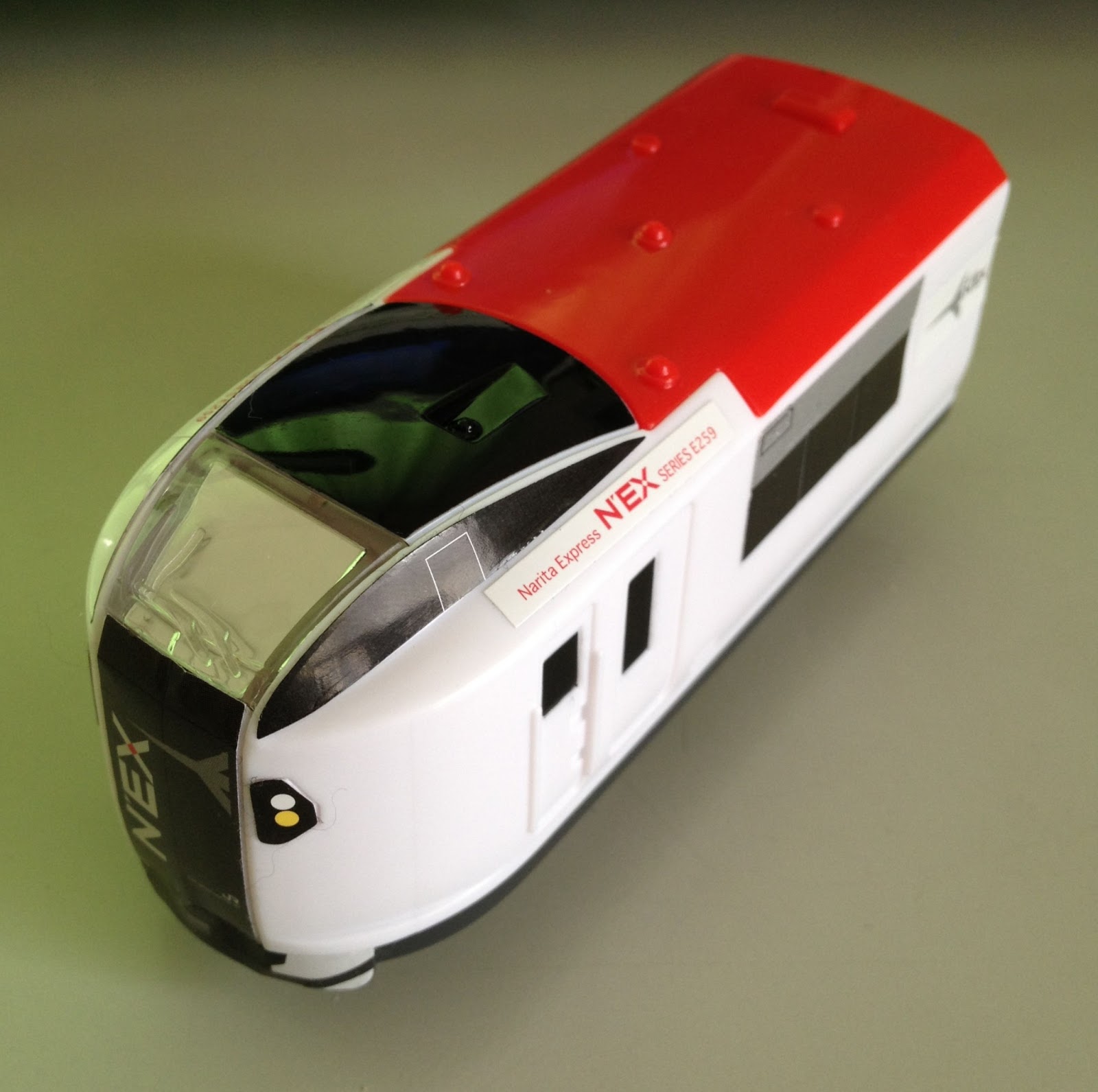
ハッピーセットのおもちゃの電池が早速なくなったらしい。
 弱々しく光るNEX(成田エキスプレス)
子が言うには「人がいなくなっちゃったの(>_<)」とのこと。
バラしてみる。ウラに三角▽のボルトが3本、ちなみにシルバーで光る部分と赤い部分は別々になります。外れてビックリしないようにw
あと、LEDを囲う四角いカバーもかぶさってるだけです。
中はプラスのボルト2本でとまってます。
そして出てきた電池。L736H(GREEN CELL)が2つ。グリーンセルってダイソーでよく買う9vの電池にも書いてあったな…
とりあえず、この電池を入手すれば良い。
さてさて、「 L736H 」なんて電池は聞いたことが無いぞ…
ということでGoogle先生にお聞きしてみると…
チャイニーズ産?ということで、同じものを購入するのは却下!(なんでって?それは…まあそれです。)
互換性として「LR41」が使えるようだ。
ちなみに「LR41」が使えるってことは、「SR41」も使える。
何が違うかと言うと…他の電池でも言えるのですが…
最初の文字で電池の種類が決まります。
L:アルカリ乾電池
S:酸化銀乾電池
C:二酸化マンガンリチウム電池→他にリチウム電池はB・E・F・Gの種類があります。
(これでこの2つの違いは種類が違うことがわかりました。)
次の文字で形が決まります。
R:円形
F:角型
だったと思います。
残りの「41」は大きさを示しています。
まあ、LR41とSR41の違いはSR41の方が上位版みたいな感じで良いと思います。
子が言うには「人がいなくなっちゃったの(>_<)」とのこと。
バラしてみる。ウラに三角▽のボルトが3本、ちなみにシルバーで光る部分と赤い部分は別々になります。外れてビックリしないようにw
あと、LEDを囲う四角いカバーもかぶさってるだけです。
中はプラスのボルト2本でとまってます。
そして出てきた電池。L736H(GREEN CELL)が2つ。グリーンセルってダイソーでよく買う9vの電池にも書いてあったな…
とりあえず、この電池を入手すれば良い。
さてさて、「 L736H 」なんて電池は聞いたことが無いぞ…
ということでGoogle先生にお聞きしてみると…
チャイニーズ産?ということで、同じものを購入するのは却下!(なんでって?それは…まあそれです。)
互換性として「LR41」が使えるようだ。
ちなみに「LR41」が使えるってことは、「SR41」も使える。
何が違うかと言うと…他の電池でも言えるのですが…
最初の文字で電池の種類が決まります。
L:アルカリ乾電池
S:酸化銀乾電池
C:二酸化マンガンリチウム電池→他にリチウム電池はB・E・F・Gの種類があります。
(これでこの2つの違いは種類が違うことがわかりました。)
次の文字で形が決まります。
R:円形
F:角型
だったと思います。
残りの「41」は大きさを示しています。
まあ、LR41とSR41の違いはSR41の方が上位版みたいな感じで良いと思います。
2013年4月17日水曜日
プログラム電卓 修理 「CASIO 603P」
CASIO電子計算機「Fx-603P」の修理?掃除?

電池交換したのにもかかわらず、
突然の「 LOW BATTERY 」&突然のプログラム消去 に困ってる人必見!!
ただし、分解することになるため、自己責任で行なってください。
しかも、電池をすべて外すことになるため、プログラムは全て消えます。
さてさて分解していきます。
電池を取るところまでは、できると思います。
そこから先に行きましょう!!
まず、隠しネジを出さなくてはいけません。
シールをめくってください。
(これが綺麗に剥がせるくらいのスキルを持ってやらないと難しいです。)

赤丸部分にネジがあります。
緑矢印の部分には非常に小さいバネがあるので落とさないよう気を付けて!

ネジは9箇所、長さに違いがあるので場所を間違えないように並べましょう!
パカっと外すと下の写真の様になります。
基盤と電池ホルダーが分かれます。
そう、ここが問題の箇所!!!


『 基板側の清掃 突起部の変形修正 』 を行なってください。


そうそう!戻す時に裏蓋のヘコみも取っておくと良いみたいですよ!
ちなみに上写真の黄丸部分にはツメがあるので、そこをシッカリはめ込みましょう!
最後にネジを2つ締めて、終了!

うん。キレイw
現場で水に濡れることがあるかも!砂が入り込むかも!なんとかしてドラえも~ん(T_T)
そんな時は!「普通のテープ ((≡゜♀゜≡))ノ◎ 」

こうするとかなり回避出来ます!逆にこれがないと凄くここから壊れやすい。

これでまた1台の電卓を救ってしまったのか!?(他に2台ありますw)
とても人気があって使いやすい 「 CASIO Fx - 603P 」 ですから!
もう生産も修理もしていないですし、長く使っていきましょう!!
おそらく、この頃のCASIOの計算機であれば同じような、
新しい電池入れたのに、もう無いの?
って症状の時は同じ状態になっているのではないかと思われます。
こういう修理をやっても面白いのかなっていう、ここ最近w

電池交換したのにもかかわらず、
突然の「 LOW BATTERY 」&突然のプログラム消去 に困ってる人必見!!
ただし、分解することになるため、自己責任で行なってください。
しかも、電池をすべて外すことになるため、プログラムは全て消えます。
さてさて分解していきます。
電池を取るところまでは、できると思います。
そこから先に行きましょう!!
まず、隠しネジを出さなくてはいけません。
シールをめくってください。
(これが綺麗に剥がせるくらいのスキルを持ってやらないと難しいです。)

赤丸部分にネジがあります。
緑矢印の部分には非常に小さいバネがあるので落とさないよう気を付けて!

ネジは9箇所、長さに違いがあるので場所を間違えないように並べましょう!
パカっと外すと下の写真の様になります。
基盤と電池ホルダーが分かれます。
そう、ここが問題の箇所!!!

電池ホルダーから突起 (下写真 黄丸) が出ていてそれが基盤に接触して電力を供給しています。
その接触不良による電力不足により
突然の「 LOW BATTERY 」&突然のプログラム消去
が発生していると思われます。


ちなみに電源スイッチが取れてると思いますので、こっちも接点を綺麗に清掃しておきます。
ここからはあまり必要ないかもしれませんが…
ボタンの接触を良くする事 と ディスプレイの中の清掃
ということで、基盤を剥がしていきます。
ネジは1本 (写真左のドライバー先)
基盤上部が引っかかっているので、そこには注意しましょう!
この分解にあたっては、力を入れてパキッとやるところはありませんので、
優しく丁寧にw

思う存分綺麗にしたら戻しましょう!

そうそう!戻す時に裏蓋のヘコみも取っておくと良いみたいですよ!
ちなみに上写真の黄丸部分にはツメがあるので、そこをシッカリはめ込みましょう!
最後にネジを2つ締めて、終了!

うん。キレイw
現場で水に濡れることがあるかも!砂が入り込むかも!なんとかしてドラえも~ん(T_T)
そんな時は!「普通のテープ ((≡゜♀゜≡))ノ◎ 」

こうするとかなり回避出来ます!逆にこれがないと凄くここから壊れやすい。

これでまた1台の電卓を救ってしまったのか!?(他に2台ありますw)
とても人気があって使いやすい 「 CASIO Fx - 603P 」 ですから!
もう生産も修理もしていないですし、長く使っていきましょう!!
おそらく、この頃のCASIOの計算機であれば同じような、
新しい電池入れたのに、もう無いの?
って症状の時は同じ状態になっているのではないかと思われます。
こういう修理をやっても面白いのかなっていう、ここ最近w
2012年9月24日月曜日
iCloudのフォトストリームが同期してくれない時
AppleのiCloudはWindows7で、とっても便利な機能がある。
フォトストリームだ。iPhoneで保存や撮影した画像をPCで同期してくれる。
Dockコネクタを接続しなくても同期してくれるのは、すごく便利でありがたい。
しかし、おかしなことに何をしたのか、突然同期してくれなくなってしまうことが多々ある。
こうなった時の対処法がある。
様々な方法を試したがこの方法が一番簡単だったので備忘録も兼ねてここに記すことにする。
まず、調べた事について…
・ iCloudを再インストールするとなおる。
・ iCloudでサインアウト画面のままにしておくとなおる。
・ 「ApplePhotoStreamsDownloader.exe」を起動しなおすとなおる。
というところ。
実際、全ての処置でフォトストリームを同期することができた。
しかし、再インストールなんてその度にするのは面倒だし、サインアウト画面も再度サインインするのが面倒。ApplePhotoStreamsDownloader.exeなんて探すのがまず、面倒。
そこで、バッチファイルで自動でやってしまえば楽だという判断に至った。
(ちなみにバッチファイルとは、簡単に言えば本当に簡単に言えば、勝手に色々やってくれるプログラム的な物のこと。)
内容はApplePhotoStreamsDownloader.exeを再起動する。
+αでiCloudを再起動する。
まずはiCloudが起動しているか確認し、
起動していれば、
iCloudを終了&起動&ApplePhotoStreamsDownloader.exeを起動。
起動していなければ、
iCloudを起動&ApplePhotoStreamsDownloader.exeを起動。
この処理は、
「
@echo off
tasklist | findstr "ApplePhotoStreams.exe"
if errorlevel 1 goto START
if errorlevel 0 taskkill /f /im "ApplePhotoStreams.exe"
:START
start "" "C:\Program Files (x86)\Common Files\Apple\Internet Services\ApplePhotoStreams.exe"
start "" "C:\Program Files (x86)\Common Files\Apple\Internet Services\ApplePhotoStreamsDownloader.exe"
」
ちなみに64bitPCでの内容。
32bitPCの場合は「C:\Program Files (x86)」の部分が「C:\Program Files」になると思われる。
上記の「」以外の部分をメモ帳にでも貼付け、テキストで保存。拡張子を「bat」に変えればバッチファイルの完成。
同期しなくなったら、このバッチファイルをクリックすれば良い。
そんなの面倒という人の為に32bit版と64bit版のバッチファイルを作った。↓
http://ux.getuploader.com/MOGEMOGE/download/14/%E3%83%95%E3%82%A9%E3%83%88%E3%82%B9%E3%83%88%E5%86%8D%E8%B5%B7%E5%8B%95BAT.zip
ちなみにバッチファイルとか意味わからない。プログラム(EXE)にしてよっていう人の為にEXEにコンパイルした。ファイルも作った↓
http://ux.getuploader.com/MOGEMOGE/download/15/%E3%83%95%E3%82%A9%E3%83%88%E3%82%B9%E3%83%88%E5%86%8D%E8%B5%B7%E5%8B%95EXE.zip
32bitの人はファイル名末に「32」がついてるもの、64bitの人は「64」がついてるものを使う。
自分の環境でしか確認していないので他は未確認だが、たぶん大丈夫。
ちなみに自分でそんなの場所探したい!っていう事もあると思うので、場所がわかる方法を記載する。
まずは、
Ctrl + Shift + Esc キーを押す。するとタスクマネージャが起動する。
プロセスのタブを押すと
 というような画面になる。
もちろん、多数のプログラムが起動しているだろうからもっとたくさんの文字が並んでいるはず。
フォトストリームが動いている状況だとこんな感じだろう。
ApplePhotoStreams.exeを右クリックし、「ファイルの場所を開く」を押す。
すると…
 というフォルダが開くはず、そこにすべてがある。
ApplePhotoStreamsDownloader.exeをクリックして起動してみるもよし、自分で色々弄ってみるもよし。ただし、自己責任で。
自分の環境だとApplePhotoStreamsDownloader.exeを起動するだけではどうにもならなかった。
その為、ApplePhotoStreams.exeを終了してから起動し直すという方法をとった。
その後の判断は各個人でやってみてください。
以上。
フォトストリームだ。iPhoneで保存や撮影した画像をPCで同期してくれる。
Dockコネクタを接続しなくても同期してくれるのは、すごく便利でありがたい。
しかし、おかしなことに何をしたのか、突然同期してくれなくなってしまうことが多々ある。
こうなった時の対処法がある。
様々な方法を試したがこの方法が一番簡単だったので備忘録も兼ねてここに記すことにする。
まず、調べた事について…
・ iCloudを再インストールするとなおる。
・ iCloudでサインアウト画面のままにしておくとなおる。
・ 「ApplePhotoStreamsDownloader.exe」を起動しなおすとなおる。
というところ。
実際、全ての処置でフォトストリームを同期することができた。
しかし、再インストールなんてその度にするのは面倒だし、サインアウト画面も再度サインインするのが面倒。ApplePhotoStreamsDownloader.exeなんて探すのがまず、面倒。
そこで、バッチファイルで自動でやってしまえば楽だという判断に至った。
(ちなみにバッチファイルとは、簡単に言えば本当に簡単に言えば、勝手に色々やってくれるプログラム的な物のこと。)
内容はApplePhotoStreamsDownloader.exeを再起動する。
+αでiCloudを再起動する。
まずはiCloudが起動しているか確認し、
起動していれば、
iCloudを終了&起動&ApplePhotoStreamsDownloader.exeを起動。
起動していなければ、
iCloudを起動&ApplePhotoStreamsDownloader.exeを起動。
この処理は、
「
@echo off
tasklist | findstr "ApplePhotoStreams.exe"
if errorlevel 1 goto START
if errorlevel 0 taskkill /f /im "ApplePhotoStreams.exe"
:START
start "" "C:\Program Files (x86)\Common Files\Apple\Internet Services\ApplePhotoStreams.exe"
start "" "C:\Program Files (x86)\Common Files\Apple\Internet Services\ApplePhotoStreamsDownloader.exe"
」
ちなみに64bitPCでの内容。
32bitPCの場合は「C:\Program Files (x86)」の部分が「C:\Program Files」になると思われる。
上記の「」以外の部分をメモ帳にでも貼付け、テキストで保存。拡張子を「bat」に変えればバッチファイルの完成。
同期しなくなったら、このバッチファイルをクリックすれば良い。
そんなの面倒という人の為に32bit版と64bit版のバッチファイルを作った。↓
http://ux.getuploader.com/MOGEMOGE/download/14/%E3%83%95%E3%82%A9%E3%83%88%E3%82%B9%E3%83%88%E5%86%8D%E8%B5%B7%E5%8B%95BAT.zip
ちなみにバッチファイルとか意味わからない。プログラム(EXE)にしてよっていう人の為にEXEにコンパイルした。ファイルも作った↓
http://ux.getuploader.com/MOGEMOGE/download/15/%E3%83%95%E3%82%A9%E3%83%88%E3%82%B9%E3%83%88%E5%86%8D%E8%B5%B7%E5%8B%95EXE.zip
32bitの人はファイル名末に「32」がついてるもの、64bitの人は「64」がついてるものを使う。
自分の環境でしか確認していないので他は未確認だが、たぶん大丈夫。
ちなみに自分でそんなの場所探したい!っていう事もあると思うので、場所がわかる方法を記載する。
まずは、
Ctrl + Shift + Esc キーを押す。するとタスクマネージャが起動する。
プロセスのタブを押すと

もちろん、多数のプログラムが起動しているだろうからもっとたくさんの文字が並んでいるはず。
フォトストリームが動いている状況だとこんな感じだろう。
ApplePhotoStreams.exeを右クリックし、「ファイルの場所を開く」を押す。
すると…

ApplePhotoStreamsDownloader.exeをクリックして起動してみるもよし、自分で色々弄ってみるもよし。ただし、自己責任で。
自分の環境だとApplePhotoStreamsDownloader.exeを起動するだけではどうにもならなかった。
その為、ApplePhotoStreams.exeを終了してから起動し直すという方法をとった。
その後の判断は各個人でやってみてください。
以上。
2012年9月18日火曜日
OutlookExpress使用PCにて…
OutlookExpressを使用しているPCで、送信トレイから送信済みトレイに移動しない事例が発生。
---状況---
送信時に「[送信トレイ] フォルダからメッセージを開けませんでした。」「警告」と出て、送信済みアイテムに入っていない(送信トレイに残っている)何度やってもそうなる。エラー番号は出てこない。
(この時点では送信されているのかどうか不明。実際は全部送信されている)
さんざん検索して、
***送信済みアイテムが2GBまで***
という制限があることが判明。
---解決方法①---
送信済みアイテムを削除する。
---解決方法②---
OutlookExpressの「ツール」→「オプション」→「メンテナンス」のタブ
「保存フォルダ」ボタンを押す
保存先のアドレスをコピーする。
スタートメニューの「名前を指定して実行」で貼付け。
保存先のフォルダが表示される。
そこにある容量を確認。送信済みアイテムという名前(メールフォルダの名前)でDBXファイルがあるはず
(たぶん2GB以上のファイルになっている)
それをどこか別に移動するか削除する。(OutlookExpressは終了している状態で!)
削除してもOutlookExpressを起動するとファルダの中身が空っぽで再作成される。
移動したり名前変更したDBXファイルは、そのままでは中身を見てもサッパリだが中身を見るソフトが多数配布されている。
「 OutlookExpress DBX 中身 参照 」等で検索してみると色々出てくる。
この結果からマイクロソフトのサポートページにて、「せめて『送信済みアイテムがいっぱいです。削除してください。』等のメッセージを出させたらどうか?」と送って見たが、この様な何が悪いのか、わからないようなエラーを出すような事を自分のソフトで起きないようにしないといけないと思った。
---状況---
送信時に「[送信トレイ] フォルダからメッセージを開けませんでした。」「警告」と出て、送信済みアイテムに入っていない(送信トレイに残っている)何度やってもそうなる。エラー番号は出てこない。
(この時点では送信されているのかどうか不明。実際は全部送信されている)
さんざん検索して、
***送信済みアイテムが2GBまで***
という制限があることが判明。
---解決方法①---
送信済みアイテムを削除する。
---解決方法②---
OutlookExpressの「ツール」→「オプション」→「メンテナンス」のタブ
「保存フォルダ」ボタンを押す
保存先のアドレスをコピーする。
スタートメニューの「名前を指定して実行」で貼付け。
保存先のフォルダが表示される。
そこにある容量を確認。送信済みアイテムという名前(メールフォルダの名前)でDBXファイルがあるはず
(たぶん2GB以上のファイルになっている)
それをどこか別に移動するか削除する。(OutlookExpressは終了している状態で!)
削除してもOutlookExpressを起動するとファルダの中身が空っぽで再作成される。
移動したり名前変更したDBXファイルは、そのままでは中身を見てもサッパリだが中身を見るソフトが多数配布されている。
「 OutlookExpress DBX 中身 参照 」等で検索してみると色々出てくる。
この結果からマイクロソフトのサポートページにて、「せめて『送信済みアイテムがいっぱいです。削除してください。』等のメッセージを出させたらどうか?」と送って見たが、この様な何が悪いのか、わからないようなエラーを出すような事を自分のソフトで起きないようにしないといけないと思った。
2012年9月9日日曜日
よくあるアクセス、そしてお願い
アクセス解析という凄い技術がありまして、訪問者が自分のホームページにドコからアクセスしてきたのかわかるんです。
一番アクセスが多いのは!・・・・・・・・・・Yahoo検索!。
思ったより検索してヒットしてくる人は多いのです。
色々調べてみると「緩和曲線」で検索してくる人が多いようで、大変申し訳無い思いでいっぱいです。
とりあえず、今日「緩和曲線計算プログラム」をα版としてリリースできそうな段階まで完成させました。
しかし、これまで使用したことの無い環境なのでバグがなく動くのかわからないという…
まあ、そういうことなのでα版です。
.NET Framework 3.5 SP1 を必要とします。
正直、なぜ必要なのか本人理解していないという現状…
ベクターに登録しても良いとは思うのですが…α版なので…
どなたかに試してもらいたいと考えています。
α版として使用制限がかかっています。掲載日より2ヶ月限定使用可能になっております。
機能に制限はかけてません。(かけた方が良かったかな…)
とにかく、とりあえず、置いてみます。気が付いた時に消すと思います。
できることなら、
・使用感や結果等における問題。
・そもそも起動できるのか等
の感想を開発掲示板または、メール等にお知らせください。
よろしくお願いします。(-_-;)
※ 説明等をよく確認した後の使用をお願いします。
このソフトによって生じた問題・損害等は製作者は一切責任を取らないこととさせて頂きます。
2012年8月30日木曜日
ソフトとダウンロード数
現在ベクターで公開されているソフトとダウンロード数出図縮尺計算 1.0.0.0 概要:元図の縮尺と出図の縮尺の関係を計算する 通算ダウンロード数:69 http://www.vector.co.jp/soft/win95/business/se498435.html テスプリ 1.0.0.0 概要:プリンタのテストページを簡単に印刷する 通算ダウンロード数:19 http://www.vector.co.jp/soft/win95/util/se498436.html 公差計算 1.0.0.0 概要:公差の計算をする 通算ダウンロード数:57 http://www.vector.co.jp/soft/win95/business/se498723.html公開2ヶ月で、この数字なら良い方なのかな?
たぶん、他サイトで紹介して頂いたおかげでこの数字を出すことができたのだと思います。
現在、「単位換算」をベクターに申請しています。
まあ、特に悪いものが入ったソフトではないので数日または数週のうちに申請が通ると思います。
今後、検討しているのは緩和曲線の計算プログラムかな…?
できればDXF出力とかできたら良いんですが…どうやろうかな…。
本当はシェアウェアとかできたら励みになるんですけどね(-_-;)
どの程度のソフトで、どの程度の値段なら買って頂けるのでしょう?
基準が難しいです。
150円のジュースは、ためらわずに買うのに…85円のスマホアプリをためらう。
2012年8月28日火曜日
C++との戦い

右がC++で作ったもので、左がこれまでの環境で作ってる途中のものです。
見た目は、ほぼ変わらない。けど…たぶん起動スピードが違うでしょう…。
ただ、残念なのはVisual Studio 2010 を使ってるので、.NET Framework 4.0以上の環境が必要という…。無料版だからいけないのかなぁ…。
ちなみに、このソフトは単位換算を目的に作成しています。
昨日のことです。「0.01m2って、何坪?」って言われて、メモって計算したんですが…。
もっと早く正確に色々な単位が計算できたら良いのにって思ったので、作ってみました。
せっかく新言語開拓ということなので何か作れたらいいじゃないですかw
そうそう、GoogleのAdSenseが通りました。PCで見てる方は右上のCMがそうです。
やっぱり、少しでも収入になれば良いなと思いまして申請してたんです。
では、まだ本業の仕事中なので(^_^;)
2012年8月26日日曜日
開発言語の多様化
諸事情がありまして、開発言語をいくつか勉強し直さないといけなくなりました( ̄Д ̄;)
これまで何使ってたんだよって話もありますが(~_~;)その辺はツッコまないでください♪(´ε` )
これからはC言語、C#、C++をシッカリ使えるようになる!という課題ができました。
まあ、ある程度はjavaとかわらないので大丈夫だと思っているんですが…久しぶりに勉強し直しなんで、少し怖気付いてます(; ̄O ̄)温かく見守ってやってくださいm(_ _)m
まあ、ある程度はjavaとかわらないので大丈夫だと思っているんですが…久しぶりに勉強し直しなんで、少し怖気付いてます(; ̄O ̄)温かく見守ってやってくださいm(_ _)m
もちろん、これまでのプログラムやアプリの開発も進めていこうと思ってますので、大丈夫です。
今後も何かありましたら、ご指摘ご感想等、何でも言ってやってくださいm(_ _)m
2012年8月17日金曜日
千葉県で目撃多数!!(開発関係なし)
「え?これって地震雲?」とか「不吉…」という現象が起きました。
 これは放射雲でも地震雲でもなく、反薄明光線(はんはくめいこうせん)という珍しいものだと思われます。
---以下Wiki転載---
http://ja.wikipedia.org/wiki/%E5%8F%8D%E8%96%84%E6%98%8E%E5%85%89%E7%B7%9A

---以下Wiki転載---
http://ja.wikipedia.org/wiki/%E5%8F%8D%E8%96%84%E6%98%8E%E5%85%89%E7%B7%9A
太陽が雲に隠れているとき、雲の切れ間あるいは端から光が漏れ、太陽と正反対の方向に光線の柱(光芒)が放射状に収束して見える現象。太陽の周囲にできる薄明光線とは逆。裏後光(うらごこう)、裏御光(うらごこう)とも呼ぶ。
空(天空上)での位置関係を考えてみる。地平線のすぐ上にある太陽が光の起点となり、ここから対日点(太陽と正反対の地点)に向かって光は伸びる。太陽側では光芒は広がりながら伸びるが、観測者の真上の空を境に、対日点側では光芒が収束しながら伸びる。この収束する光芒が反薄明光線である。
地上から見た太陽の角度が低くなる早朝や夕方、日の出や日没直前にしか見られない。夏ごろは雲や湿度などの条件が整いやすいとされる。
太陽光線をさえぎるくらいの厚みがあって、かつ切れ間のある雲の発生が必要である。さらに、雲を構成する水滴(雲粒)よりも小さく、目に見えない水滴が多数浮遊した状態が、長い光の経路全体に分布していなければならない。
このように、条件が限られているため、反薄明光線を見つけるのは難しいとされるが熱帯の島、高い山、飛行中の航空機即ち見放しの良い条件下では比較的に観測され易い現象である。
---以上Wiki転載---
本日のエアロゾルの予想等を検索してみると、ある程度、大気中粒子が多い予想になっているし、湿度も高かったっぽい。
最近の強風の影響もあって地上の粉塵等が舞い上がったのも影響しているのではないかと考えられる。
ケムルトレイル(なかなか消えない飛行機雲的なもの)ではないかと一瞬思ったが、見た目そうではないと考えられる。
まあ、考え方によってはこのような珍しい状況が「異常現象」と考えることもできそうだが、「天使のハシゴ」とも言われるこの現象は、思ったよりいたる所で目撃されるようだ。
実際、先日福島に墓参りに行った時にも朝方目撃した。
これを「吉」ととらえるか「凶」ととらえるかは、人それぞれの考え方次第だろう。
「凶」ととらえる事が多いのは、今後起きるかもしれない大地震や現在の不況等への不安などが影響しているのではないか?
できることなら、どんな現象も「吉」ととらえることのできるような状況になってほしいものだ…。
不安は「凶」を呼ぶ。良く無い事が起きるかもしれないと考えていると、本当に良く無いことが起きてしまうと自分は思う。だから自分は心からこの現象を「吉」と考えたい。
2012年8月8日水曜日
リンク?!

なんと、いつの間にかリンクされてたwwwww
「フカダソフトhttp://www2.odn.ne.jp/fukadasoft/FreeLink.html」さんで、なんとありがたいことに掲載して頂いてました!
最近、不思議なリンク元から来る人がいるなぁ…と思っていたらそういうことでした(^^)
より一層、頑張らなくてはwww
2012年8月6日月曜日
上書き保存の危険
<作成中の悲劇>
プログラム作成中は様々な情報を確認するわけで、大量に窓を開いています。
そんな時に上書き保存しました。
そのまま気にもしなかったのがいけなかった…。
あとで作成途中のファイルを開いてみると「エラー」…。
何があったのか…ファイルサイズが「0」…
上書き時にエラーが発生していた。
あっという間に、これまでの状態がオジャン!
バックアップはそんなに頻繁にしてなかったし、残念な状態に…。
そのプログラムはとりあえず、形にはなっているのでまた今度に回します。
プログラム作成中は様々な情報を確認するわけで、大量に窓を開いています。
そんな時に上書き保存しました。
そのまま気にもしなかったのがいけなかった…。
あとで作成途中のファイルを開いてみると「エラー」…。
何があったのか…ファイルサイズが「0」…
上書き時にエラーが発生していた。
あっという間に、これまでの状態がオジャン!
バックアップはそんなに頻繁にしてなかったし、残念な状態に…。
そのプログラムはとりあえず、形にはなっているのでまた今度に回します。
登録:
投稿 (Atom)