2013年5月8日水曜日

単位換算v1.2.0.0 掲載開始

Vectorにて、新バージョンの単位換算が審査の末、通過しました!

今回の単位換算は換算できる単位を大幅に拡大し、

SI接頭語(つまり、ナノとかギガとかそういうの)を追加しました。

これにより計算した数字が1234567890Kなんだけど…これってどうなるの?って時に

SI接頭語 左を「k:キロ」にして 右をチョコチョコ変えて行くと…

おお!1.23456789T(テラ)なんだってことがわかってしまう!

意外と上手く使えば使い道はたくさんあるのではないだろうか?


しかも今回のアップデートはこれだけじゃない!

まあ、多少使えるPC環境が狭くなった(XPから先)が…起動速度が早くなった!

その上、ソフト自体の容量も小さくなった!

こんなに増えたのに容量は小さくなったってのが良い!

前回のが、どれだけ未熟だったのか思い知らされました(-_-;)

良かったら使ってやってください!!


単位換算 (Vectorのページに飛びます)


あと出来ればこうして欲しいとかそういうのがあったらコメントでもなんでもください。

それが生き甲斐ですので…。よろしくお願いしますm(_ _)m


2013年4月23日火曜日

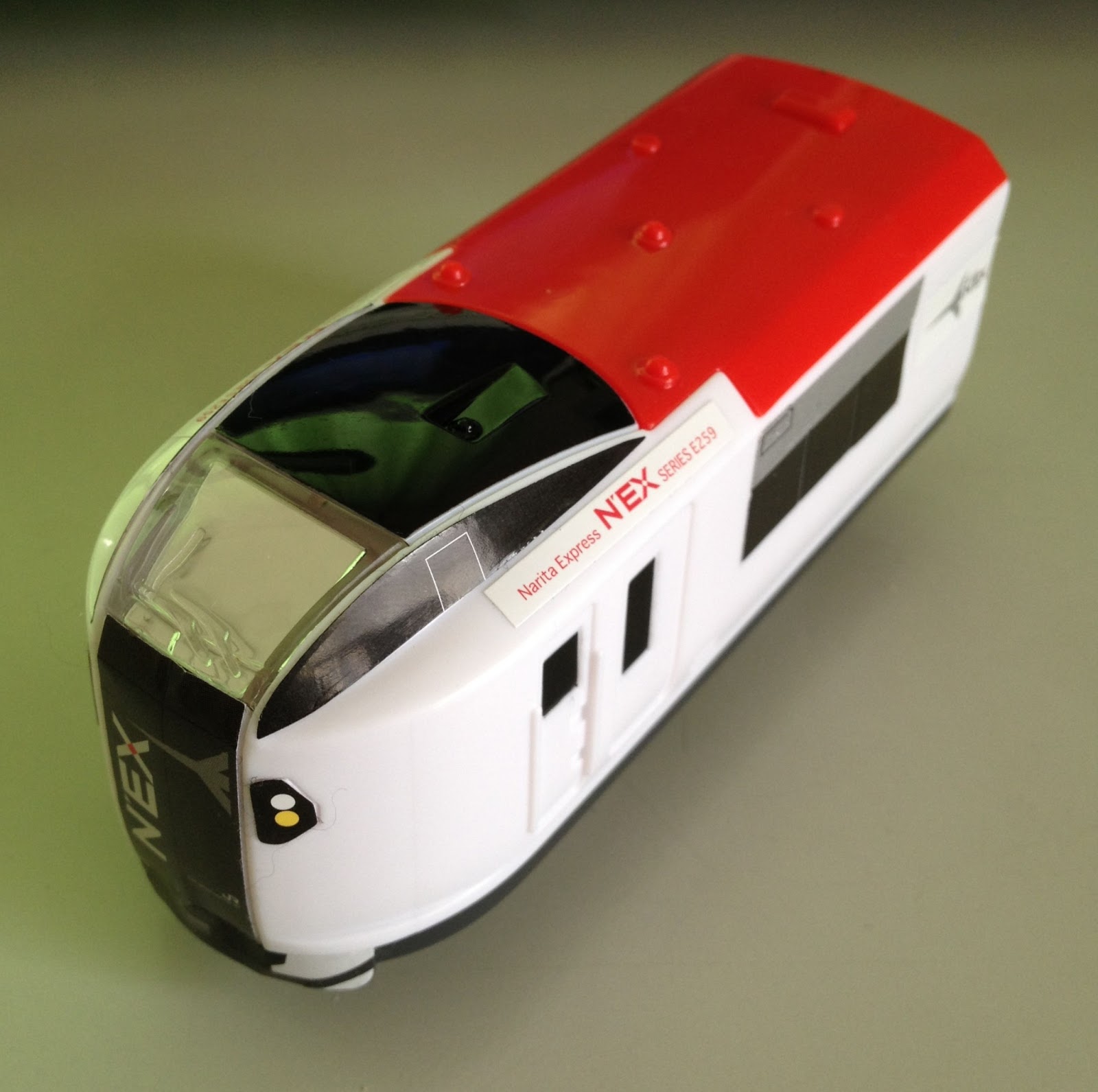
(詳細)ハッピーセットおもちゃ電池交換

弱々しく光るNEX(成田エキスプレス)

電池交換を開始します。

ネジは3箇所、▲のネジです。

外すとこんな感じ。タイヤがポロッといくのでビックリしないようにしてください。

タイヤをボディー側に載せておくと、あとで戻す時に楽です。


次に白い電池カバー部分を取り外します。

プラスネジ2本でとまっています。

で、電池の向きをシッカリ覚えておきましょう!

わからなくなったら上の写真をみてください。

電池の取り外しにはマイナスドライバーを利用したほうがよさそうです。

あまり良い作りにはなっていないため、無理やり取り外すとLEDの足が折れます。

”足?”って聞く人もいると思うのですが外して見ればわかります。

こんな電池が出てきます 「L736H」 この電池は 「LR41」 と互換性があります。

「LR41」 はダイソーでも売ってます。(地域によってはないところもあるようです)

早速購入してきました。
100円ショップ ダイソーは庶民の味方ですね。いつもお世話になっております。

電池を新しいものに入れ替え点灯試験をします。

見事に点灯しました。さてさてボディを戻します。

白い電池カバーを戻して…

そのままひっくり返せば、あら不思議もうボディにはタイヤが装着済みw

だから後でラクって言ったでしょw

で…

!!!完成!!!

運転手さんご苦労さまです(`・ω・´)ゞ


使用したドライバーは…
プラスドライバー ▲ドライバー マイナスドライバー


ちなみに▲ドライバーは大きさが合えばマイナスドライバーでも代用できます。

さあ、みなさんも電池を変えてみよう!!


ハッピーセットおもちゃ 電池交換

ハッピーセットのおもちゃの電池が早速なくなったらしい。

弱々しく光るNEX(成田エキスプレス)

子が言うには「人がいなくなっちゃったの(>_<)」とのこと。


 バラしてみる。ウラに三角▽のボルトが3本、ちなみにシルバーで光る部分と赤い部分は別々になります。外れてビックリしないようにw
 あと、LEDを囲う四角いカバーもかぶさってるだけです。

 中はプラスのボルト2本でとまってます。

 そして出てきた電池。L736H(GREEN CELL)が2つ。グリーンセルってダイソーでよく買う9vの電池にも書いてあったな…

 とりあえず、この電池を入手すれば良い。

さてさて、「 L736H 」なんて電池は聞いたことが無いぞ…

ということでGoogle先生にお聞きしてみると…

チャイニーズ産?ということで、同じものを購入するのは却下!(なんでって?それは…まあそれです。)

互換性として「LR41」が使えるようだ。

ちなみに「LR41」が使えるってことは、「SR41」も使える。

何が違うかと言うと…他の電池でも言えるのですが…


最初の文字で電池の種類が決まります。

L:アルカリ乾電池
S:酸化銀乾電池
C:二酸化マンガンリチウム電池→他にリチウム電池はB・E・F・Gの種類があります。

(これでこの2つの違いは種類が違うことがわかりました。)

次の文字で形が決まります。

R:円形
F:角型

だったと思います。

残りの「41」は大きさを示しています。


まあ、LR41とSR41の違いはSR41の方が上位版みたいな感じで良いと思います。

2013年4月17日水曜日

プログラム電卓 修理 「CASIO 603P」

CASIO電子計算機「Fx-603P」の修理?掃除?


電池交換したのにもかかわらず、

突然の「 LOW BATTERY 」&突然のプログラム消去 に困ってる人必見!!


ただし、分解することになるため、自己責任行なってください。

しかも、電池をすべて外すことになるため、プログラムは全て消えます


さてさて分解していきます。

電池を取るところまでは、できると思います。

そこから先に行きましょう!!

まず、隠しネジを出さなくてはいけません。
シールをめくってください。
(これが綺麗に剥がせるくらいのスキルを持ってやらないと難しいです。)


赤丸部分にネジがあります。

緑矢印の部分には非常に小さいバネがあるので落とさないよう気を付けて!


ネジは9箇所、長さに違いがあるので場所を間違えないように並べましょう!

パカっと外すと下の写真の様になります。

基盤と電池ホルダーが分かれます。

そう、ここが問題の箇所!!!


電池ホルダーから突起 (下写真 黄丸) が出ていてそれが基盤に接触して電力を供給しています。


その接触不良による電力不足により

突然の「 LOW BATTERY 」&突然のプログラム消去

が発生していると思われます。


『 基板側の清掃 突起部の変形修正 』 を行なってください。


ちなみに電源スイッチが取れてると思いますので、こっちも接点を綺麗に清掃しておきます。


ここからはあまり必要ないかもしれませんが…

ボタンの接触を良くする事 と ディスプレイの中の清掃

ということで、基盤を剥がしていきます。

ネジは1本 (写真左のドライバー先)

基盤上部が引っかかっているので、そこには注意しましょう!

この分解にあたっては、力を入れてパキッとやるところはありませんので、

優しく丁寧にw


思う存分綺麗にしたら戻しましょう!


そうそう!戻す時に裏蓋のヘコみも取っておくと良いみたいですよ!

ちなみに上写真の黄丸部分にはツメがあるので、そこをシッカリはめ込みましょう!

最後にネジを2つ締めて、終了!


うん。キレイw

現場で水に濡れることがあるかも!砂が入り込むかも!なんとかしてドラえも~ん(T_T)

そんな時は!「普通のテープ ((≡゜♀゜≡))ノ◎ 


こうするとかなり回避出来ます!逆にこれがないと凄くここから壊れやすい。


これでまた1台の電卓を救ってしまったのか!?(他に2台ありますw)

とても人気があって使いやすい 「 CASIO Fx - 603P 」 ですから!

もう生産も修理もしていないですし、長く使っていきましょう!!


おそらく、この頃のCASIOの計算機であれば同じような、

新しい電池入れたのに、もう無いの?

って症状の時は同じ状態になっているのではないかと思われます。


こういう修理をやっても面白いのかなっていう、ここ最近w

2013年4月12日金曜日

自分で測ろう!指輪サイズww

指輪のサイズって測ったことありますか?

彼氏、彼女の指を内緒で測っておいてサプライズで指輪をプレゼント(^^)

とか

あれ、ダイエットして痩せたら指もダイエットされちゃった?測り直さなきゃ(^o^;)

とか

理由は色々ありますが、指輪のサイズってわざわざショップに行って測るなんてなかなか…


そういう時は自分で測っちゃいましょう☆

☆方法☆

1.テープとか紐とか使って指をマキマキします。

2.印を付けます。

3.定規で長さを測ります。←これが指の円周です。

あとはそれに合ったサイズの指輪でOK。


で、何号なんだ?

そういう時はサイズ換算表!

ちなみに
    直径 円周
1号 13.0 40.81
2号 13.4 41.91
3号 13.7 42.91
4号 14.0 44.01
5号 17.7 55.5
6号 18.0 56.5
7号 18.4 57.6
8号 18.7 58.6
となります。

え?表が足りない?

そしたら これで大丈夫!


指輪サイズ = 3 × 直径 - 38


直径は 円周/円周率 ね~ 円周率とか何?って?

じゃあ…


指輪サイズ = 0.955 × 円周 - 38


これで計算機でできるでしょ?

答えを四捨五入すれば号数になるはず。

それも面倒だし、すぐに使えないじゃんって?そんな、ものぐさなあなたに☆


あ、計算だけだし、もちろん無料だから安心してw


ちなみに、この計算は上の表を数列として考えただけだから、その辺テキトウにやってます。

1号が直径13ミリでそれから13.4ミリ、13.7ミリ で14ミリでしょ?

だから ( 直径 - 13 ) × 3 で、これだと1号が0になっちゃうから 最後に +1 する。

そうするとさっきの 3 × 直径 - 38 になるわけよ。

で、直径は 円周/円周率 だから 3 × 円周/円周率 - 38 になって…

3 / 円周率 は… 約0.955 だから 0.955 × 円周 - 38 になったわけで…

どうしてもっていうなら 0.955じゃなくて、0.954929659… ってやっても良いけど、どうせ最後に四捨五入しちゃうからそこまで計算する必要ないじゃん。11.5号とかないでしょ…


今回もこれまでもそうなんだけど、これで計算して合わなかったって文句はなしで…。

実際、指輪のサイズって微妙で、「太い指輪だと大きめにしないと」とか色々あるから絶対ピッタリってしたいのならショップに行ってね~。

あと出たのは数字だけだから、その号数が売ってるかどうかは責任もてませんよ?
12号の指輪欲しいんだけどな~ないんだよな。…オーダーか?っていうことにもなりかねない。

2013年1月30日水曜日

デスクトップ改造:地震情報表示ツール修理

以前デスクトップカスタマイズという記事を書きましたが、

「samurize」というデスクトップカスタマイズツールで防災科学研究所 Hi-netの最新地震情報を表示させています。

この表示が再びおかしくなったのでjsファイルを修正することにしました。

今回の表示の原因としては防災科学研究所のページが英語ページを公開したことが影響していました。

修正内容はソース取得URLの「http://www.hinet.bosai.go.jp/」の後ろに「?LANG=ja」をつけるだけ。

ちなみにこの「ja」の部分を「en」にすると英語ページが即開けます。
ただ、それをしただけだと、また表示がおかしくなるので注意してください。
英語ページで取得したいという要望があれば作成も考えます。

とにかく、このスクリプトファイルを侍UP板にアップしておいたので同じようなことになっている人は使ってみてください。とりあえず、2013/01/30にはしっかり表示されています。

侍UP板


up2389.zip Hinet地震情報取得スクリプト Ver0.42+(未許可修正)

これをダウンロードして解凍してもらうと、「Hineteq042.js」というファイルができます。

(とりあえず、勝手に直させて頂いたので以前のファイル名「Hineteq.js」にバージョン0.4を修正した0.4.2という意味で変更しただけです。)

 名前変更して以前の名前で上書きするか、メーターで使用するスクリプトを変更するかで各自対応してください。

 何かわからないことがあればできる限り対応したいと思います。


「Hi-net地震情報取得スクリプト」はGHse8ElHpg氏の制作によるプログラムです。便利なプログラムを作って頂いたことを感謝致します。
 「もげモゲそふと」管理者は、それを勝手に修正させていただきました。そのことを十分に理解した上で使用してください。


!追記!

侍UP板にアクセスができなくなってるので自分でもUPすることにした。

アップローダーへ

2012年9月24日月曜日

iCloudのフォトストリームが同期してくれない時

AppleのiCloudはWindows7で、とっても便利な機能がある。

フォトストリームだ。iPhoneで保存や撮影した画像をPCで同期してくれる。

Dockコネクタを接続しなくても同期してくれるのは、すごく便利でありがたい。

しかし、おかしなことに何をしたのか、突然同期してくれなくなってしまうことが多々ある。

こうなった時の対処法がある。


様々な方法を試したがこの方法が一番簡単だったので備忘録も兼ねてここに記すことにする。


まず、調べた事について…

・ iCloudを再インストールするとなおる。

・ iCloudでサインアウト画面のままにしておくとなおる。

・ 「ApplePhotoStreamsDownloader.exe」を起動しなおすとなおる。

というところ。

実際、全ての処置でフォトストリームを同期することができた。

しかし、再インストールなんてその度にするのは面倒だし、サインアウト画面も再度サインインするのが面倒。ApplePhotoStreamsDownloader.exeなんて探すのがまず、面倒。

そこで、バッチファイルで自動でやってしまえば楽だという判断に至った。

(ちなみにバッチファイルとは、簡単に言えば本当に簡単に言えば、勝手に色々やってくれるプログラム的な物のこと。)

内容はApplePhotoStreamsDownloader.exeを再起動する。

+αでiCloudを再起動する。

まずはiCloudが起動しているか確認し、

起動していれば、
iCloudを終了&起動&ApplePhotoStreamsDownloader.exeを起動。

起動していなければ、
iCloudを起動&ApplePhotoStreamsDownloader.exeを起動。

この処理は、


@echo off

tasklist | findstr "ApplePhotoStreams.exe"

if errorlevel 1 goto START
if errorlevel 0 taskkill /f /im "ApplePhotoStreams.exe"

:START
start "" "C:\Program Files (x86)\Common Files\Apple\Internet Services\ApplePhotoStreams.exe"
start "" "C:\Program Files (x86)\Common Files\Apple\Internet Services\ApplePhotoStreamsDownloader.exe"


ちなみに64bitPCでの内容。

32bitPCの場合は「C:\Program Files (x86)」の部分が「C:\Program Files」になると思われる。

上記の「」以外の部分をメモ帳にでも貼付け、テキストで保存。拡張子を「bat」に変えればバッチファイルの完成。

同期しなくなったら、このバッチファイルをクリックすれば良い。

そんなの面倒という人の為に32bit版と64bit版のバッチファイルを作った。↓
http://ux.getuploader.com/MOGEMOGE/download/14/%E3%83%95%E3%82%A9%E3%83%88%E3%82%B9%E3%83%88%E5%86%8D%E8%B5%B7%E5%8B%95BAT.zip

ちなみにバッチファイルとか意味わからない。プログラム(EXE)にしてよっていう人の為にEXEにコンパイルした。ファイルも作った↓
http://ux.getuploader.com/MOGEMOGE/download/15/%E3%83%95%E3%82%A9%E3%83%88%E3%82%B9%E3%83%88%E5%86%8D%E8%B5%B7%E5%8B%95EXE.zip

32bitの人はファイル名末に「32」がついてるもの、64bitの人は「64」がついてるものを使う。

自分の環境でしか確認していないので他は未確認だが、たぶん大丈夫。


ちなみに自分でそんなの場所探したい!っていう事もあると思うので、場所がわかる方法を記載する。

まずは、
Ctrl + Shift + Esc キーを押す。するとタスクマネージャが起動する。
プロセスのタブを押すと
というような画面になる。

もちろん、多数のプログラムが起動しているだろうからもっとたくさんの文字が並んでいるはず。
フォトストリームが動いている状況だとこんな感じだろう。

ApplePhotoStreams.exeを右クリックし、「ファイルの場所を開く」を押す。
すると…
というフォルダが開くはず、そこにすべてがある。
ApplePhotoStreamsDownloader.exeをクリックして起動してみるもよし、自分で色々弄ってみるもよし。ただし、自己責任で。

自分の環境だとApplePhotoStreamsDownloader.exeを起動するだけではどうにもならなかった。
その為、ApplePhotoStreams.exeを終了してから起動し直すという方法をとった。

その後の判断は各個人でやってみてください。

以上。