2016年5月19日木曜日

迷惑メール 切ないね~

タイトル「メアド変えました♪♪」
送信元:keiko_m1213@softbamk.ne.jp という名前の @ily.yhzxafxgtwz.com
内容「
メアド変えたから登録宜しくね♪
けいこ
KEIKO MOVIES BLOG
http://●●●
■停止
supports@●●stop.com

メアド変えました?誰だよ。けいこっていっぱいいるからわからねぇし…ソフトバムクになってるし…
「あっ間違えてるから送り直したほうが良いよ」って返事くるの待ってるの?
人の親切を悪いように使いやがって(゚Д゚)


タイトル「≪softbank≫のメール料金超過・通信規制のお知らせですので必ずお確かめ下さい。」
送信元:一気に何通も来たからどれって指定できない^^;
内容「
【通信規制通知】
お客様のメールご利用料超過に伴いまして、通信速度を128kbpsに制限させていただいております。
※現在、正常にメール送受信やインターネットをご利用出来ない状況です。
解除を希望される場合は下記URLより制限解除(無料)をお願い致します。

▼通信制限解除▼
http://mzojj.clohatemtaemir.click/●●●

そもそもね、俺の締め日が10日なわけよ。15日にきたんだけどさ^^; 5日間で5G以上使うの?!俺の通信駄々漏れ状態にしないと無理だわ。
しかもメール料金の超過って初めて聞いたんだけど…そんなにメール送るのやばくない?何通送ると5G超える?しかも5日間でwwwww
正常にメール送受信できてるからこのメールきたんですよね?
ただ、知らない人が見たら「あらー通信制限かかっちゃってたんだ(゚Д゚)」ってクリックしちゃうかもね…


2016年4月15日金曜日

何この「QkSee」って…

なんか突然デスクトップ画面に現れた「qksee」というアイコン…。


またやられたか(・・;)


アドウェアというやつですね。

まあ、こういうのはさっさと消すに限る。

(コントロールパネル)→(プログラムと機能)→あとは「qksee」を探してアンインストール!!

すると画面にピンクのウィンドウらしきものが現れます。

何も考えてないと、ここで「Continue」を押してしまうでしょう。
しかしここは「Uninst...」です。

シッカリ削除したらOK!


どっかに何か送られたりそういうのは大丈夫そうです。


で、できればレジストリとかも掃除しとくべきですね。

これはアンインストールする前の段階です。


これがパワーアンインストールで検索した内訳です。まあ全部じゃないですが(´・ω・`)

 プログラム自体は「ProgramFiles」に「qksee」って感じで入ってるのでアンインストールしたのになんかまだいるぞ!って時は削除しちゃいましょう。

そういえば最近新しいの作ってないな( •̀ㅁ•́;)

2016年2月3日水曜日

時計で北がわかる!!

サバイバルに!キャンプに!釣り!山登り!

皆さん、アウトドアしてますか?

または、土地や建物関係のお仕事の方!農作業やってる方!


現地で「北って、どっち?」ってなったこと、聞かれたことありませんか?

恵方巻きを食べる時に「あれ?南南東ってどっち?」ってなってませんか?

ちなみに南南東は、赤矢印の方向です。

あ、右後ろじゃないですよ?

そんなのは知ってるって?


実際、突然「北」と言われても「あれ?」ってなると思います。

あ、知ってる方!「それ金田一で見たよ」とか「コナンでやってた」とか思ってません?

時計の短針を太陽の方に向けて…(「あ、やっぱり」って思ったでしょ?)

調べたんですが、思ったより皆、苦労してますね。12時と短針の間の反対側が南でしたっけ?忘れました。そもそもなんで南出すの?

面倒くさいというかわかりづらい…。絶対忘れるし。


そこで時計で一発でわかる北の出し方!

1.時計の短針を太陽の方に向けて…(そうここまでは同じ)

2.今の時間(24時間読みで)の半分の時間の方向が北。

わかりました?

つまり「今、昼の12時」ってことなら6時の方向が北。

   「今、夕方4時(16時)」ってことなら8時の方向が北。

そういうことです。

この方法はある方から教えて頂きました。

その方が作った資料です。


読み進めていくと24時間針が付いてる時計の場合はもっと簡単!

1.短針を太陽に向ける。24時間針の向いてる方向が北。

これだけ!これ結構使えるんですよ。

畑で風の方向とか、、、部屋借りた時の日当たりでしょ~
青木ヶ原でコンパス効かなくなった時でしょ~

2015年2月6日金曜日

迷惑メール事例 H270203

これはよくないよねって感じの迷惑メールがあったので…


事例1「 緊急不正アクセス連絡 」

差出人:LINE b77xs@totalelephant.org

件名:《緊急不正アクセス連絡》2015年2月1日 16:50 お客 様の専用口座にア ク セ スがありまし た ので不正 アクセスではないか 、下記よ りご確 認下 さい 。

内容:
支店番 号001 より

《 緊 急 不正アクセス 連絡》2015年2月1日  16:50  お客様の専用口座に ア ク セスがありましたので不正アクセスではないか 、下記 よりご確認下さい。

▽ 続きをチェック
ttp://euodl.freecactus.me.uk/**********


 大 正 浪 漫
ID:*********


事例2「 不在通知 」

差出人:SAGAWA info@j6ij9yimbga.com

件名:SAGAWA様より不在通知「 (自分のメールアドレス) 」様

内容:


↓コチラから確認↓↓
ttp://nqpnv.cggpceb.red/as/member/main/FreePage.html?********************

↓↓送付停止は下記より↓↓

ttp://nqpnv.cggpceb.red/as/member/main/Top.html?****************


事例2追加「 不在通知 」

差出人:ペリカン配送 info@j6ij9yimbga.com

件名:ペリカン配送より不在通知】「 (自分のメールアドレス) 」様

内容: (同上)


事例3「 迷惑メール対策? 」

差出人:6df5h@visgcqsoqvzf.com

件名:迷惑メール配信停止

内容:


迷惑メール配信停止  

↓↓↓メール配信停止・登録した覚えのない場合はこちら↓↓↓ 


 ttp://R649Pz.hdvjbjcvzvbr.com/******************************************


どれも出会い系サイトに誘導するアドレスでした。

全然警戒してなくて、こんなの来たらクリックするわな。


2014年12月12日金曜日

WindowsUpdate KB3024777について

今朝(12月12日9:00時点)

Windows7 for x64-Based Systems 用更新プログラム(KB3024777)

が表示され、詳細情報からページに行こうとしてもページが存在しないという状況になっている。

「C:\Windows\SoftwareDistribution\Download」に格納されているデータを確認してみると

「dism.exe / online / remove-package / packagename : Package_for_KB3004394」

の構文が…そうか、昨日インストールしたUpdateを削除したわけね…。

やはり「KB3004394」は危険だったか。


KB3024777 role to uninstall KB3004394.


2014年10月20日月曜日

!リピ率計算!

なんと、こんないい加減な奴のWEBプログラムを使って頂けているらしい!!

正直ビックリしました。

しかも、提案までして頂いてm(_ _)m 本当に助かります。

最近は色々あって開発環境がぐちゃぐちゃしてきたので色々変えていたら
パソコンの機嫌が悪くなったりと…そういう感じだったものですがら…

修復しまして、作ってみました!今回は、ほぼ個人の為に作った感じですが(^_^;)

 クリック&タップ
  ↓  ↓
リピーター率計算機!


使い方としては、


1.つくれぽの総件数を入力します。
2.その中の人数、カッコの中の「人」の方を入力し、
3.計算ボタンを押す。

これでリピート率が出てきます。

すみません。完全にクックパッドな感じで作ってしまいました。


他にも 例えば「総来店回数」と「総来店人数」でリピータが、どのくらいかを計算することもできます。


まあ、考え方は一緒ですから(・∀・)

皆様も使ってみてください。

2014年10月14日火曜日

MH4G 多頭クエ弱点属性判断!

でましたね! モンスターハンター4G!!!

皆さん狩ってますか?!

多頭クエ行ってますか??

以前作った MH4 バージョンに変更を加え、 MH4G バージョンを作りました!

MH4G多頭弱属性CH

まだ、不明のモンスターもいますが、今後追加変更していくので、ぜひ使ってください!

さてさて 一狩りいこうゼ!!


ちなみに使い方は以前の投稿で説明しています!
  ↓↓↓
MH4多頭弱属性

2014年8月17日日曜日

win32k.sysが原因のブルースクリーン win7

昨日、WindowsUpdateをし再起動してみるとブルースクリーン後、再起動の無限ループになりました。

「おいおい、なんか変なことしたっけなぁ?」とiPhoneでとりあえず検索してみると…

結構この状況になってる人、多いみたい。


セーフモードでも立ち上がらず、修復ディスクを使っても直らない…。

「死の再起動」と書いてあるトコもあるぐらいで(^_^;)


さてさて修復方法は…「フォントキャッシュを削除したら直った」という書き込みを発見。

まて、起動しないんじゃどうしようもないじゃん!!!と思いましたが、

CDから起動できるOSあるじゃん!という結論に至りました。


まあ、何でも良いんですが、KNOPPIXというOSを使いました。(OS詳細はググって下さい)


そこからデスクトップ的なトコに現れるKNOPPIXというフォルダをクリック。

Windows7のドライブを選択。

Windowsフォルダの中のSystem32フォルダの中のFNTCACHE.DATを削除します。

これがフォントキャッシュと言われるモノ。

あとは、再起動でWindows7を立ち上げれば良い。


これで自分は直りました!

2014年6月10日火曜日

単位換算v140610 (修正版)

Vectorにて公開中の「単位換算」ですが・・・

温度換算の華氏にてご指摘がありバグがあることがわかりました。

どうやら循環小数にて計算できない状況が発生し、計算した値が間違って表示されていたようです。

確認したつもりでいたのですが、本当に申し訳ありませんでしたm(_ _)m


昨日ご指摘がありまして、大至急プログラムを修正、Vectorに差し替えの要請をしました。

数日中には変更される予定です。


 今回の修正に伴いまして、入力ボックスに数値以外が入力された際に強制終了していた状況を回避するように変更を加えました。

数値以外の入力があった際は、「 0 」に変更するように修正しました。


Vectorは更新に時間がかかる為、作者ホームページにて修正版がダウンロードできるようにしましたので、お急ぎの方はそれをご利用ください。

作者ホームページへ


2014年3月28日金曜日

FRISKケース再利用

息スッキリ、心もスッキリ、そして色んなものもスッキリ収められる!

フリスクケースは色々使えてベンリです(^^)

SDカードを収納してみたり、折ったカッターの刃を安全に入れておける。


結構やってる人が多いですね。LED照明にしてみたり、mp3プレーヤーにしてみたり。


自分の場合は…。

第一号として作ってみたのがこれ!
「FRISK TYPE MICROPHONE」

使用していたPCマイクが断線(猫さんに食われました)、

もったいないので短く切って直してみました。

パソコンに挿せば息スッキリな声を伝えられそうな素晴らしいマイクに変身です。


そして第二号は…
「FRISK TYPE USB BATTERY」

9Vの角型乾電池「006P」を使用して5VのUSB電源を供給する。

正直に言うとダイソーのシガーソケット用USB充電器を利用し、5Vに変換しています。

ちょっと前に使用していた無線の電源として006Pを大量に購入していたのですが、

その無線が壊れ、新しい無線の充電にどうしてもUSB電源が必要になってしまった為、

緊急充電用に作成しました。

しっかり電源供給しているようですが、どのくらい充電されているかは今後に期待という感じです。

まだ試作段階なのでフリスクケースを2つも使うという荒業でなんとか収納しました。

次回作は1つにまとめる予定です。

電池BOXが大きいので邪魔なんですよね…(^_^;)


今回は全然ソフト開発に関係ない感じですが…

今はWEBアプリを中心に作成を進めている状態です。

ブログで紹介が追いついていない感じですが、作ったらガンガン追加してくので使っていただけると幸いです。

WEBアプリメニューページ


2014年1月30日木曜日

マウス「R.A.T. 7」クリック修理

突然ですが、マウスが壊れました。
普通に動くしクリックもできるんです。
でも壊れたんです。

右クリックが鬼感度になりましたw

タッチパッドのような使用感w

そう!カチカチ言わない、しかもちょっとでも震動が起きるとクリックしたことになってしまうという(~_~;)

おそらく中のバネが逝ったんだろうとすぐにはわかったものの、どう直そうか迷っていました。

なぜなら、使っているマウスが「RAT7」だったからです。↓
こんなの開けたことないし(-_-;)

普通のマウスはこれまで何台か壊してきたのでバラし方はわかっていたのですが、こんなの無理…と思っていたら…。

ちょっと見てみると…あららら~。裏にプラスネジが3つ付いてるじゃん!両端と真ん中に…。これ取ったらどうなんだべ?って取ってみたら!見事前方が外れるじゃありませんか!!
右クリックのスイッチを押してみると…「クタッ…」完全にスイッチ内のバネが死んでるご様子。
どっかに古いマウスなかったかなっと探したのですが、開けてみると丸ぽっちのスイッチが…これじゃないんですよ…。長方形のスイッチなんです。

おそらく古いマウスだからだろうと思い。
仕事帰りにダイソーへ
なにー!100均なのに315円とは何奴じゃ!と思いながらも買ってきました。

開けてみると…
そうそうこれ!このスイッチが欲しかったのよ。

で、難攻不落のRAT7を攻略し、スイッチに行き着きました。
あ、えっと…途中撮り忘れました。
もう既に変更済み。
両方緑色のスイッチでしたが、赤のスイッチを流用してハンダ付け。

315円のマウスはモリモリハンダだったし安いからガンガン外せたのですが、RAT7の方はちょっとのハンダでしかも溶けね~…なんとかマイナスドライバ差し込んだりしながら取り外しました。ちなみに3本足のスイッチです。
困ったのは、315円マウスのほうのスイッチは足が少々太い…大根とまでは言わないがゴボウ足位、RAT7のスイッチは、まさに最近のモデル?!足細すぎ。むしろキモい。と言う感じでしたので、多少先端を削りました。
なんとか差し替え完了で上写真になりました。
多少パズル要素のある組み立てでしたが(特にサイドスクロールのスイッチ周辺)なんとか戻してこの状態でUSB接続。動作確認して閉める。

左右で少しクリック感は違うものの修理完了!

このマウス、今でも5000円以上するんですね…。それが315円で直ったのだから良しとしよう!
ダメだったらMMO7のマウス買おうかとか思っていたのですが、おあずけになりました。
結構、魅力的だったのですが…。
まあ、それはまたいずれにwww

でもホントこのマウス良い…手に馴染むように形を変えるし、重さも変えられるし…。

なによりこの見た目が…他の人が言っていたけどマジ妊娠しそうな…俺は無理だけどw

ちなみにゲーミングマウスですが、ゲームしてるわけじゃないんですよww

2014年1月15日水曜日

コレガNUH04Gをプリントサーバにする

コレガのUSBデバイスサーバを使用していてWinXPからWin7に乗り換えた際、
「CASIO SPEEDIA N3600」というレーザープリンタを使った時に
印刷がおかしくなるトラブルに見舞われたため、
そしてこのデバイスサーバーは、ちょくちょく接続が切れる。→イライラしてこっちがキレるのを回避するために、色々考えた末に行き着いた回避策を備忘録として残す。

 最初「不良品か?」と思ってサポートに電話してみたが、「修理に出してみてください」の一点張りで埒があかない。


○状況

  • 接続後少しするとユーティリティにデバイスが表示されなくなる。(XP&7)
  • 接続してテストページを印刷すると大きくズレる。(7)
  • もともとXpでは接続が切れるのは多々あったが、印刷がおかしいのはなかった。
  • プリントプロセッサを変更しても状況は変わらず。
  • USBで直接つなぐと通常通り印刷される。


 まず、疑ったのは「DHCP」
 「もしかしたらちょくちょく接続が切れるのは名前解決の問題か?とか、、、なんとか、、、、待て待て、確かネットワークプリンタポートの設定があったな…。もしかしてできたりしてな~」
なんて思ってやってみた。

1.まずは必要事項をメモろう!
  なにはともあれDHCPをまず解除。
ユーティリティソフトで「ハブ設定」を開き、DHCPのチェックを外す。
 そして「ハブ名」と「IPアドレス」をメモる。
次に接続したいプリンタ(ここではN3600)を右クリック、USBデバイス情報を選択。
  「キュー」という項目をメモる。

  実際はこのキューをメモらないでやってダメだったので色々やってみてこれでできた。

2.プリンタポートを追加しよう!
  パソコンのデバイスとプリンタの表示から既にUSB接続していたN3600の項目を右クリック、「プリンタのプロパティ」を選択。
  「ポート」タブを選び、「ポートの追加」ボタンを押す。
プリンタポートの種類を選ぶ所で「Standard TCP/IP Port」を選び、「新しいポート」ボタンを押す。
標準TCP/IPプリンタポートの追加ウィザードが開始されるので「次へ」ボタンで進む。
ポートの追加をする。ここで先ほどのメモを使う。
  「プリンター名またはIPアドレス」の項目にメモしたIPアドレスを、
  「ポート名」の項目にメモしたハブ名を入力する。 「次へ」
この後、完了になるが、このままでは使えない。
  この状態は「プリンタはコレガのハブの中にあるよ~」ってとこまでしか指定していない事になる。

3.設定を直そう!
  そこで出てくるのが残りの「キュー」
  デバイスとプリンタの画面を再び出し、設定したいプリンタを右クリック。
  「ポート」タブの中の 先ほど作成したポートにチェックが入っているはずだが、
  チェックのしてあるポート名をクリックし、さっきは「ポートの追加」をしたが、
  今度は「ポートの構成」ボタンをクリック。
  ポートの設定の状態になるので、ここで「プロトコル」のところの
  「Raw」に●が付いているから「LPR」に変更。
    ●Raw(R)  ○LPR(L)
         ↓
    ○Raw(R)  ●LPR(L)
  下のLPR設定の「キュー名」の所に先ほどメモした「キュー」を入力。
  LPRバイトカウントを有効にするにチェックを入れる。
「OK」ボタンをクリックする。

さて、テストページを印刷してみよう!印刷できただろうか?

 もし、ここで「できねぇじゃん!!」ってなった場合、「プリンタをオフラインで使用する」にチェックが入っていないか確認してみます。デバイスとプリンタで使うプリンタを右クリックして項目があるか…そうでなければ、「ジョブの表示」を押して上の「プリンター」のとこをクリック、「プリンターをオフラインで使用する」にチェックが入っていれば、チェックマークをクリックして ” はずして ” ください。

 速攻さっきのテストページが印刷されるはず。


※注意
 双方向通信はできません。DHCPを切らなくてもできるかもですが、IPアドレスが変更された場合、使えなくなります。


 この設定で使えば、ユーティリティソフトを使用しなくてもできるはずです。
 もちろん、4つプリンタを接続すれば4つ共使えます。
 しかも、接続したら勝手に切断されるので、これまでの様に他のPCで使っているからソッチの接続切らないとできない…なんてことが無いはず。
 ちなみにプリンタのみの方法です。スキャナとかはこの設定は無理だと思われます。


 このUSBデバイスサーバー、ガンガン接続切れるし使えねぇって思っていましたが、これでまた使えるものになったと少し安心しました。
 他に不具合が起きる可能性はまだ、否定できませんが。とりあえず、今日のところは動いています。

 備忘録でした。

2013年12月16日月曜日

外付けHDDが認識しない!!

どうもMOGEです。

先日、HDDのクローンを行い、快適になって良かったと思っていた所に問題発生。

データ用にしていた外付けHDDがUSBさしてもドライブの表示がない(^_^;)
アクセスできないじゃん!!!!!
一瞬HDD回ってるのに!!!!

な~んて状況は自分の中では、すぐにわかった。

「あ、これ、マウントできてないじゃん(~_~;)」

Linux使うことがあるから、おそらくそうだろうと思いました。

案の定、デスクトップの「マイコンピュータ」を右クリックの「管理」→「ディスクの管理」で確認するとディスク自体は認識している。
ドライブ名の後ろの「(C:)」とか「(D:)」とかがないって状態です。

こういう時は、
そのパーティションを左クリックし選択、
右クリックで「ドライブ文字とパスの変更」
「追加」で「次のドライブ文字を割り当てる」を選択。
右側の文字を決める。

これで認識されるはず。


ということなんですが、なんで自動でしなくなったんだ?
HDDコピーした時に何か止めちゃったのかな?

そこで、こういうドライブ文字を自動で割り当てるのをオートマウントと言うのですが…
あ…もう知ってる?ですよね(^_^;)
これを確認しなければ…

たしかコマンドプロンプトでDISKPARTいじってた時にそんなのあったな~と思い出し、

「スタート」→「すべてのプログラム」→「アクセサリ」→「コマンドプロンプト」を右クリック→「管理者として実行」

これでコマンドプロンプトが出ましたね?

そこに「 diskpart 」と入力し、Enter

なんか色々出てきますが、おそらく左側が「 DISKPART> 」って感じになってると思います。

そこに「 automount 」と入力し、Enter。

案の定です。「新しいボリュームの自動マウントが無効です」と出たら間違いなくオートマウントが無効になってます。”読んで字の如く”

そこでこれを有効にしなければならないので、まあおそらく有効だから「Enable」って入れれば出来るんじゃね?っていい加減なこと思って、やってみました。

「 DISKPART> automount enable 」としてEnter。

「新しいボリュームの自動マウントが有効です」良し…。

これでUSB差し込めば自動マウントができます。

後は「EXIT」を入力してEnter 「EXIT」を入力してEnter。

これでコマンドプロンプトからも抜けられたはず。

後はUSBをさしてみましょう!! よかった。自動マウントされてる!

なかなか無い事態だと思いますが、こういうことになったらやってみましょう!!

2013年12月7日土曜日

ハードディスク装換

本業もソフト開発も同じPCでやっているのですが、

どうもPCの調子が悪くなってきまして、色々考えた結果「HDD交換」ということになりました。

どうやらクラスタエラーが出ているもよう。

もともと640ギガあった容量も約半分使用していたのでいっその事デカいのに変えようと思いキャッシュ量やら回転数やら考えたらTOSHIBAの1ギガキャッシュの1テラHDDを発見。

HDDの交換をやったことある人はわかると思いますが、実はHDDの入れ替えって色々問題があって、いわゆる「ただ交換しただけだとOS(ウィンドウズとか)が入ってないし、なんもできません。」という状態なんで、そういう色々あるのを全部コピーしなきゃイケナイわけなんです。しかもただのコピー貼付けじゃ無理なんです。

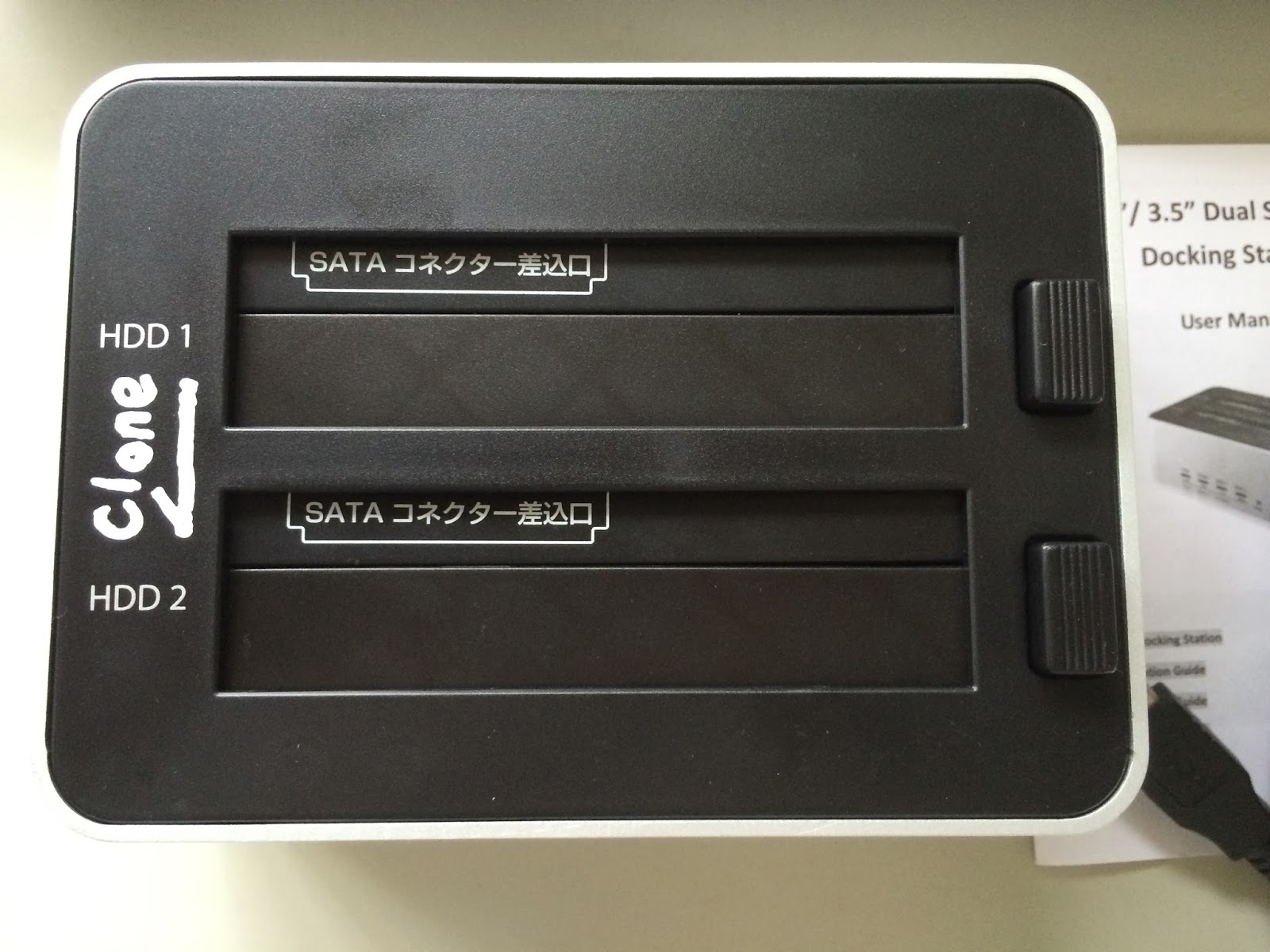
そこで登場するのが、ちょっと前に本業の関係で「玄立(KURO-DACHI/CLONE/U3)」というHDDをコピーできちゃう便利な物を購入していたのでそれを使っちゃおうということになりました。

あ、とりあえず、本業はPC関係の仕事ではないのですが、データのバックアップに使おうと思い購入になったのです。

とりあえず、玄立とはこれです。
中を空けてみると簡単なマニュアルと本体、USB(3.0)、電源アダプタが入っています。
これだけです。玄人志向は、いつもこう。「だって玄人さんには必要ないでしょ?」っていう感じですね…。マニュアル読んでわからなかったらググれという…。

使い方はHDD1と書いてある方に元のHDDを、HDD2の方に新品の方を入れる。
自分の場合はわからなくなっちゃうと嫌なので、矢印書いておきました。
これは間違えると取り返しがつかなくなるのでホントに重要かも…。
で、ここで注意しなきゃいけないのは、PCに繋がない!
USBを差し込むとコピーボタンが使用不可になるようになっています!
安全設計ですねw

電源アダプタのみで後ろにあるスイッチを入れます。
するとHDDが回り始めます。
まあ、適当なところで開始するわけですが、開始の方法は、
前にある緑のボタンを長押し。
するとインジケータがピコピコし始めます。
見ればわかるとは思いますが、25%から100%までは、このインジケータで進行状況を把握できます。全てのコピーが終わると全部のランプが点滅します。
たしか紫っぽかったような青だったような…

正直言いますと、今回の入れ替え作業ではこの機能はさっぱり使えません!

なぜかというと、この「玄立」クラスタエラーがあるものは使えません。
色々試して結局ググりました。「エラーがあると使えない。」

ほとほと困って色々ググったところ
「EaseUS Partition Master」
というソフトを見つけました。

実際は他のソフトも色々試しましたが、結果的にこれで出来た。というところです。

正直面倒なんで、使い方はググってください。

親切丁寧なサイトが教えてくれるはずです。

windows7の標準機能のなかにバックアップできる機能もあるのですが、どうやらコピー出来ないものがあるとか色々制限があって自分には合ってなかったものでこれを使用しました。

かなり悪戦苦闘した結果、2日がかりで復旧できましたw

もとのままの環境で使えるのはホントありがたい。

結果的に玄立が全然活躍してませんが…それは置いといて。


これでまた色々できる!起動にかかる時間も若干早くなった気がするし、良かった×2。


そうそう、玄立も活躍出来たことがありました。

仕事のデータ用HDDのバックアップ。これまでPCのコピペでやってたのを、ざっと外して玄立だけでバックアップ取れるのはホントにラク。2重3重のバックアップも勝手にやってもらえるのはホントにありがたいです。

ホント最近のCADデータって画像やらなにやらでデカすぎなんですもん!!

2013年12月1日日曜日

MH4 "新"多頭クエ弱点属性判断!

モンスターハンター4!皆さんガンガン狩ってますか?

早速ですが、多頭クエスト行ってますか?

前回も説明しましたが、
「え?何のことだよ?」って言われると困るんで…
1頭以上の狩猟のクエストを自分はそう呼んでいます。

その時、あなたはどの武器を使おうかと考えるはずです。

「う~ん…リオレウスとリオレイアってどれが効かないんだっけ?」


まあ、ざっとであれば簡単な話、こいつら火属性だから火属性武器は危険だな。

龍だし、龍属性の武器で行けば良いか!

となるわけですが、さて探索中に何匹も出てきたりしませんか?

正直言って探索中じゃ後から何言っても無駄ですが(^_^;)

他にもたくさん大型モンスターが出てくる事は多々あります。

そんな時はこれを使いましょう!


 ↓ クリック ↓

「 MH4多頭弱属性CH 」

 ↑ クリック ↑


すみません。前回に引き続き非常に安易なネーミングです…

前回はモンスターをリスト内から選び、属性判断ボタンを押せば、どの属性が一番効果的か判断だったのですが、今回はそれをチェックすれば判断してくれるようにしたのです。
なので チェック版→CHECK版→CH というだけのものです。

前回の反省点として「イチイチ探すのがめんどくさい。」ということになりましてチェックボックスにしてみようとなりました。

使い方はいたって簡単、データはMH4wikiの方を参考にさせていただきました。


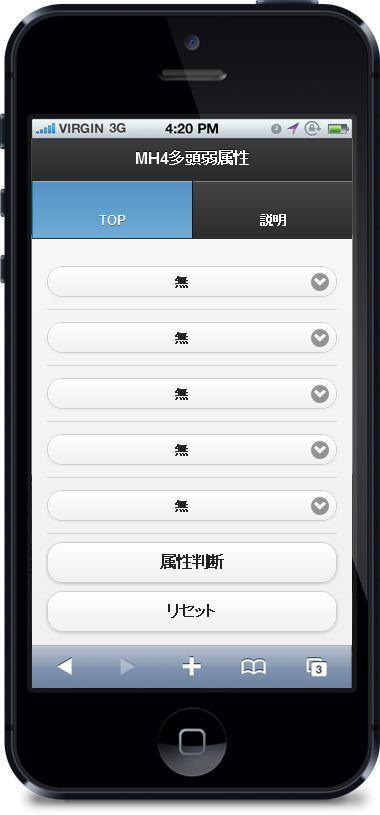
まず開くとこんな感じの画面になります。

あ、PCで見てる人!帰らないで!PCでもちゃんと動きますから!

たくさんのモンスターの中から狩るモンスターにチェックを入れます。

「 MH4多頭弱属性CH 」


こんな感じに、リオレイアとリオレウスを選びました。

そしたら、その下の属性判断のボタンを押してください。

あっという間にどの属性で行けば良いのか判断したアラートが出ます。

次のクエストを判断したい時は、そのまま「OK」ボタンをクリックして、

チェックを外して再びモンスターを選択、属性判断ボタン、で判断されます。

え?チェック外すの面倒?ではページを更新(リロード)するか、属性判断ボタンの下にリセットボタンがあるので押してください。ページが更新されるとチェックは外れています。

ちなみに…

「 MH4多頭弱属性CH 」


下の方にページを進めると、数字と 火 水 雷 氷 龍 という文字があると思います。

この数字が判断の基準。数字が一番多いのが効果的な属性です。

ちなみにマイナスの属性はどのモンスターかには、ほとんど効果のない属性です。

すべてがマイナスになってしまった場合は…無属性で行ってください。

「 MH4多頭弱属性CH 」


ちなみに単頭クエストでも使えます。

ただ単に1頭のみ選択してください。

Wikiの表の中から、探して考えるのが面倒だったので作ってみました。

これで、少しでも狩りがラクになるのかな?

ちなみに…

右上の説明というボタンを押すと、何を言いたいのかわからない微妙なヘルプと

各大型モンスターの別名を入れておきました。

お役に立てれば良いのですがw

「 MH4多頭弱属性CH 」


ちなみに…
「 MH4多頭弱属性 」
これが前回作ったイチイチ選ぶ版です。
おそらく使い勝手はCHの方が良いとは思います。

自分の作ったWEBアプリは全てアイコンがあるので、スマホならブックマークをホーム画面に追加してもらえれば、すぐわかるアイコンでページに飛べるようになってます。アイコンがおかしくなったら一度閉じてもう一度タッチしてもらえれば直ります。

2013年10月10日木曜日

iPhone の ホーム画面で何月か表示しよう!

「 ホーム画面にカレンダーで 曜日と日付はあるんだけど、

何月だかとっさに出てこないんだ…

もう歳なんだろうか… 」

そんなあなたに!今月は何月かそれをホーム画面に表示してみましょう!

http://mogemogeta.yokinihakarae.com/MonthIndex.html

ここにアクセスして ホーム画面に追加!

あら不思議。なんにも表示されないって人!

今度はそのアイコンをクリックしてみて!どうでしょうか?変わりましたか?

新しい月になったら再度そのアイコンをクリックすれば画像が変わって表示されます。


ちなみに、この原案は自分ではありません。

アプリ開発者さんのsetoh2000さんのホームページ(許可頂いていないのでリンクはしません)

昔の iOS の時の月デザインはあったのですが、iOS7よりカレンダーのデザインが変わり

合わないものとなってしまったので、これは自分作ってみようと思ったのがキッカケのものです。


こういうアイコンが表示されると思います。

とりあえず一気に作ったので既存カレンダー表示とデザインが

うまく合っていないかもしれませんが…。今後直せればと思っています。

2013年10月7日月曜日

MH4の武器の比較を考えた

・武器の表示攻撃力は、そのまま実際のダメージになるのではなく補正がつく。

・補正には、武器補正、切れ味補正、モーション値、会心、肉質、弱属性肉質?がある。


物理ダメージ=武器攻撃力×武器補正×斬れ味補正×モーション値×会心×肉質

属性ダメージ=武器属性値×武器補正×斬れ味補正×弱属性肉質

物理ダメージ+属性ダメージ=総合ダメージ


ここで、攻撃力の低い属性武器と、攻撃力の高い無属性武器を考える。

どちらを選ぶべきか。


とりあえず、手数等は比較しない為、モーション値は不要。

斬れ味補正は緑(1.0)として考え、不要。

会心は 1+0.25*(会心率/100) となる。


よって、比較に使われるのは


物理比較=武器攻撃力×武器補正×会心×肉質

属性比較=武器属性値×武器補正×弱属性肉質

物理比較+属性比較=総合比較


とする。

ここで武器補正をくくる。

総合比較=武器補正(攻撃力×会心×肉質+属性値×弱属性肉質)


例えば会心率が0%ならば、肉質と弱属性肉質の数値が同じならば…


総合比較=武器補正(攻撃力+属性値)


例えば武器が同じなら武器補正は考えなくても(カッコ)内の数値で比較できる為


総合比較=攻撃力+属性値


ここまで省略するとやり過ぎか…でもまあ、おそらくこれまでのWiki等を見ている感じだと

だいたい属性耐性は肉質の約半分 肉質が50なら耐性は30だったり、これなら0.6倍


約0.5倍と考えると…

同じ武器で、簡単に比較するのは

 属性値の半分+攻撃力  これで比較


例えば

 攻撃力520 属性なし の武器A

 攻撃力460 属性200 の武器B

があるとすると

 武器Aの比較値        520

 武器Bの比較値 460+100=560

比較すると攻撃力の少ない武器Bを使用するべき


この計算をもう少し細かく、できるだけ正確に計算するとしたら何が必要か…


各モンスターに対する物を簡単に計算するには…


つまり、どの武器を持っているのだが、このモンスター行くのにどれが効果的なん?

に答えられるようにしたい。

肉質は任意入力にすると面倒だから、モンスター入れたら勝手に入力されるようにして、


わかった。 武器の種類だけ選択入力できるようにして、モンスターを選択入力

計算結果に属性値と攻撃力の差を出せるようにする…

あれ?なんか違うな。もう少しまとめないとダメだ。


こんな風にいたって普通な感じでソフトを作ってます。

だって計算させる事しかできませんから(^_^;) グラフィック系苦手で…


2013年10月4日金曜日

WEBアプリの難しさ

日記というか愚痴というか…


WEBアプリは相手側の環境に依存するものが多いので、

こっちでは動いたけど、こっちでは動かない。

こっちの表示と、こっちの表示が違う。

といった症状がよく現れる。

レンタルサーバー使ってるからそのサーバーにも依存してしまうし。

やはり、自宅でサーバーを組みたい。PC買う金がないのが一番の問題だな(-_-;)

どっかにマザーボード転がってないかな~…テキトウに電源ユニットとかないかな~…

2013年10月3日木曜日

MH4 多頭クエ弱点属性判断!

モンスターハンター4!皆さん狩ってますか?

さてさて、早速ですが、多頭クエスト行ってますか?

「え?何のことだよ?」って言われると困るんで…

1頭以上の狩猟のクエストを自分はそう呼んでいます。

その時、あなたはどの武器を使おうかと考えるはずです。


「え~っと…ゲリョスはどれが弱いんだ?、ネルスキュラってどれが効かないんだっけ?」

○+<≡≡≡≡3((((((BOMB))))))ε≡≡≡≡>+○


まあ、ざっとであれば簡単な話、こいつら火属性が弱いから火で行けばいいや。

となるわけですが、さて探索中に何匹も出てきたりしませんか?

正直言って探索中じゃ後から何言っても無駄ですが(^_^;)

他にもたくさん大型モンスターが出てくる事は多々あります。

そんな時はこれを使いましょう!


 ↓ クリック ↓

「 MH4多頭弱属性 」

 ↑ クリック ↑


すみません。非常に安易なネーミングで…

簡単な話、モンスターを選び、属性判断ボタンを押せば、どの属性が一番効果的か判断します。

いたって簡単、データはMH4wikiの方を参考にさせていただきました。


まず開くとこんな感じの画面になります。

無 無 無 無 無 となっているところでモンスター名を選択します。

「 MH4多頭弱属性 」


こんな感じに、ゲリョスとネルスキュラを選びました。村クエ★6にありますね。「高難度:獲物、捕食者、狩人」

そしたら、その下の属性判断のボタンを押してください。

あっという間にどの属性で行けば良いのか判断したアラートが出ます。

次のクエストを判断したい時は、そのまま「OK」ボタンをクリックして、

また、モンスターを選択、属性判断ボタン、で判断されます。

ちなみに…

「 MH4多頭弱属性 」


下の方にページを進めると、数字と 火 水 雷 氷 龍 という文字があると思います。

この数字が判断の基準。数字が一番多いのが効果的な属性です。

ちなみにマイナスの属性はどのモンスターかには、ほとんど効果のない属性です。

すべてがマイナスになってしまった場合は…無属性で行ってください。

「 MH4多頭弱属性 」


ちなみに単頭クエストでも使えます。

ただ単に1頭のみ選択してください。

表の中から、いくつものモンスター見つけて比べるのが大変だったのでMHP3の時に初期版は作りましたが、今回はMH4にて改版として

これで、少しでも狩りがラクになるのかな?

まあ、アニメ「ポケットモンスター」のサトシのように全く属性無視のバトル(狩り)をする人は居ないと思いますが(-_-;)


ちなみに…

右上の説明というボタンを押すと、何を言いたいのかわからない微妙なヘルプと

各大型モンスターの別名を入れておきました。

お役に立てれば良いのですがw

これで「重甲エキス」が誰のものかわかった…ゲネルセルタス行かなきゃ…

「 MH4多頭弱属性 」


2013年9月21日土曜日

モンハン覚書

モンスターハンター4を始めた。

モンハンは前作から始めたんだが、これはハマる。

昔からゲームと言えば「ゼルダの伝説」シリーズくらいだったが
同じアクションゲームということで、しかも戦闘の雰囲気似てるから即ハマったw

まだ発売して間もないし、wikiもそんなに色々書いてないからマップと採取場所をひと目でわかるようにしてみた。