どうもMOGEです。
先日、HDDのクローンを行い、快適になって良かったと思っていた所に問題発生。
データ用にしていた外付けHDDがUSBさしてもドライブの表示がない(^_^;)
アクセスできないじゃん!!!!!
一瞬HDD回ってるのに!!!!
な~んて状況は自分の中では、すぐにわかった。
「あ、これ、マウントできてないじゃん(~_~;)」
Linux使うことがあるから、おそらくそうだろうと思いました。
案の定、デスクトップの「マイコンピュータ」を右クリックの「管理」→「ディスクの管理」で確認するとディスク自体は認識している。
ドライブ名の後ろの「(C:)」とか「(D:)」とかがないって状態です。
こういう時は、
そのパーティションを左クリックし選択、
右クリックで「ドライブ文字とパスの変更」
「追加」で「次のドライブ文字を割り当てる」を選択。
右側の文字を決める。
これで認識されるはず。
ということなんですが、なんで自動でしなくなったんだ?
HDDコピーした時に何か止めちゃったのかな?
そこで、こういうドライブ文字を自動で割り当てるのをオートマウントと言うのですが…
あ…もう知ってる?ですよね(^_^;)
これを確認しなければ…
たしかコマンドプロンプトでDISKPARTいじってた時にそんなのあったな~と思い出し、
「スタート」→「すべてのプログラム」→「アクセサリ」→「コマンドプロンプト」を右クリック→「管理者として実行」
これでコマンドプロンプトが出ましたね?
そこに「 diskpart 」と入力し、Enter
なんか色々出てきますが、おそらく左側が「 DISKPART> 」って感じになってると思います。
そこに「 automount 」と入力し、Enter。
案の定です。「新しいボリュームの自動マウントが無効です」と出たら間違いなくオートマウントが無効になってます。”読んで字の如く”
そこでこれを有効にしなければならないので、まあおそらく有効だから「Enable」って入れれば出来るんじゃね?っていい加減なこと思って、やってみました。
「 DISKPART> automount enable 」としてEnter。
「新しいボリュームの自動マウントが有効です」良し…。
これでUSB差し込めば自動マウントができます。
後は「EXIT」を入力してEnter 「EXIT」を入力してEnter。
これでコマンドプロンプトからも抜けられたはず。
後はUSBをさしてみましょう!! よかった。自動マウントされてる!
なかなか無い事態だと思いますが、こういうことになったらやってみましょう!!
2013年12月16日月曜日
2013年12月7日土曜日
ハードディスク装換
本業もソフト開発も同じPCでやっているのですが、
どうもPCの調子が悪くなってきまして、色々考えた結果「HDD交換」ということになりました。
どうやらクラスタエラーが出ているもよう。
もともと640ギガあった容量も約半分使用していたのでいっその事デカいのに変えようと思いキャッシュ量やら回転数やら考えたらTOSHIBAの1ギガキャッシュの1テラHDDを発見。
HDDの交換をやったことある人はわかると思いますが、実はHDDの入れ替えって色々問題があって、いわゆる「ただ交換しただけだとOS(ウィンドウズとか)が入ってないし、なんもできません。」という状態なんで、そういう色々あるのを全部コピーしなきゃイケナイわけなんです。しかもただのコピー貼付けじゃ無理なんです。
そこで登場するのが、ちょっと前に本業の関係で「玄立(KURO-DACHI/CLONE/U3)」というHDDをコピーできちゃう便利な物を購入していたのでそれを使っちゃおうということになりました。
あ、とりあえず、本業はPC関係の仕事ではないのですが、データのバックアップに使おうと思い購入になったのです。
とりあえず、玄立とはこれです。
 中を空けてみると簡単なマニュアルと本体、USB(3.0)、電源アダプタが入っています。
これだけです。玄人志向は、いつもこう。「だって玄人さんには必要ないでしょ?」っていう感じですね…。マニュアル読んでわからなかったらググれという…。
使い方はHDD1と書いてある方に元のHDDを、HDD2の方に新品の方を入れる。
自分の場合はわからなくなっちゃうと嫌なので、矢印書いておきました。
これは間違えると取り返しがつかなくなるのでホントに重要かも…。
 で、ここで注意しなきゃいけないのは、PCに繋がない!
USBを差し込むとコピーボタンが使用不可になるようになっています!
安全設計ですねw
電源アダプタのみで後ろにあるスイッチを入れます。
するとHDDが回り始めます。
まあ、適当なところで開始するわけですが、開始の方法は、
 前にある緑のボタンを長押し。
するとインジケータがピコピコし始めます。
見ればわかるとは思いますが、25%から100%までは、このインジケータで進行状況を把握できます。全てのコピーが終わると全部のランプが点滅します。
たしか紫っぽかったような青だったような…
正直言いますと、今回の入れ替え作業ではこの機能はさっぱり使えません!
なぜかというと、この「玄立」クラスタエラーがあるものは使えません。
色々試して結局ググりました。「エラーがあると使えない。」
ほとほと困って色々ググったところ
「EaseUS Partition Master」
というソフトを見つけました。
実際は他のソフトも色々試しましたが、結果的にこれで出来た。というところです。
正直面倒なんで、使い方はググってください。
親切丁寧なサイトが教えてくれるはずです。
windows7の標準機能のなかにバックアップできる機能もあるのですが、どうやらコピー出来ないものがあるとか色々制限があって自分には合ってなかったものでこれを使用しました。
かなり悪戦苦闘した結果、2日がかりで復旧できましたw
もとのままの環境で使えるのはホントありがたい。
結果的に玄立が全然活躍してませんが…それは置いといて。
これでまた色々できる!起動にかかる時間も若干早くなった気がするし、良かった×2。
そうそう、玄立も活躍出来たことがありました。
仕事のデータ用HDDのバックアップ。これまでPCのコピペでやってたのを、ざっと外して玄立だけでバックアップ取れるのはホントにラク。2重3重のバックアップも勝手にやってもらえるのはホントにありがたいです。
ホント最近のCADデータって画像やらなにやらでデカすぎなんですもん!!
どうもPCの調子が悪くなってきまして、色々考えた結果「HDD交換」ということになりました。
どうやらクラスタエラーが出ているもよう。
もともと640ギガあった容量も約半分使用していたのでいっその事デカいのに変えようと思いキャッシュ量やら回転数やら考えたらTOSHIBAの1ギガキャッシュの1テラHDDを発見。
HDDの交換をやったことある人はわかると思いますが、実はHDDの入れ替えって色々問題があって、いわゆる「ただ交換しただけだとOS(ウィンドウズとか)が入ってないし、なんもできません。」という状態なんで、そういう色々あるのを全部コピーしなきゃイケナイわけなんです。しかもただのコピー貼付けじゃ無理なんです。
そこで登場するのが、ちょっと前に本業の関係で「玄立(KURO-DACHI/CLONE/U3)」というHDDをコピーできちゃう便利な物を購入していたのでそれを使っちゃおうということになりました。
あ、とりあえず、本業はPC関係の仕事ではないのですが、データのバックアップに使おうと思い購入になったのです。
とりあえず、玄立とはこれです。

これだけです。玄人志向は、いつもこう。「だって玄人さんには必要ないでしょ?」っていう感じですね…。マニュアル読んでわからなかったらググれという…。
使い方はHDD1と書いてある方に元のHDDを、HDD2の方に新品の方を入れる。
自分の場合はわからなくなっちゃうと嫌なので、矢印書いておきました。
これは間違えると取り返しがつかなくなるのでホントに重要かも…。
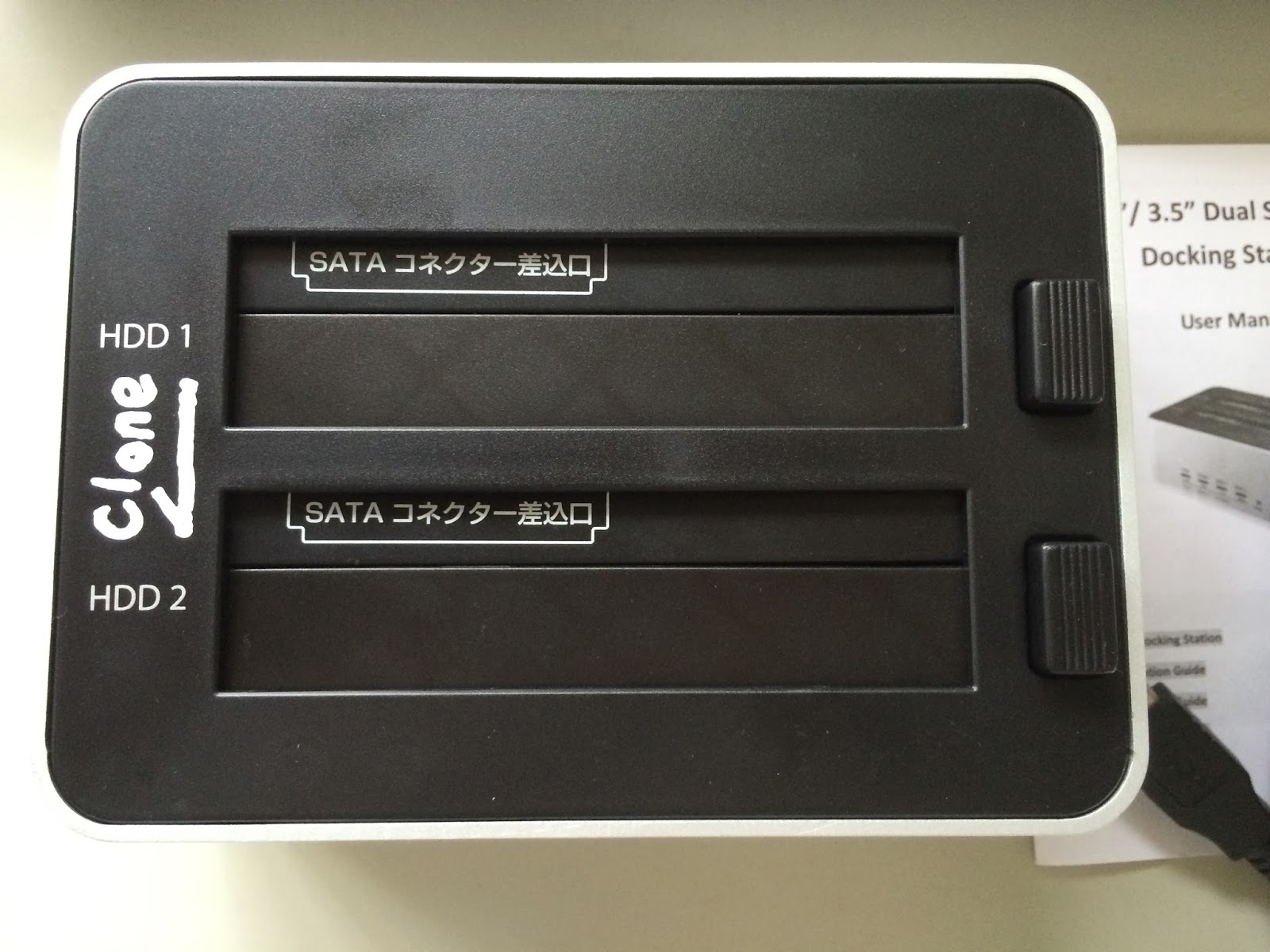
USBを差し込むとコピーボタンが使用不可になるようになっています!
安全設計ですねw
電源アダプタのみで後ろにあるスイッチを入れます。
するとHDDが回り始めます。
まあ、適当なところで開始するわけですが、開始の方法は、

するとインジケータがピコピコし始めます。
見ればわかるとは思いますが、25%から100%までは、このインジケータで進行状況を把握できます。全てのコピーが終わると全部のランプが点滅します。
たしか紫っぽかったような青だったような…
正直言いますと、今回の入れ替え作業ではこの機能はさっぱり使えません!
なぜかというと、この「玄立」クラスタエラーがあるものは使えません。
色々試して結局ググりました。「エラーがあると使えない。」
ほとほと困って色々ググったところ
「EaseUS Partition Master」
というソフトを見つけました。
実際は他のソフトも色々試しましたが、結果的にこれで出来た。というところです。
正直面倒なんで、使い方はググってください。
親切丁寧なサイトが教えてくれるはずです。
windows7の標準機能のなかにバックアップできる機能もあるのですが、どうやらコピー出来ないものがあるとか色々制限があって自分には合ってなかったものでこれを使用しました。
かなり悪戦苦闘した結果、2日がかりで復旧できましたw
もとのままの環境で使えるのはホントありがたい。
結果的に玄立が全然活躍してませんが…それは置いといて。
これでまた色々できる!起動にかかる時間も若干早くなった気がするし、良かった×2。
そうそう、玄立も活躍出来たことがありました。
仕事のデータ用HDDのバックアップ。これまでPCのコピペでやってたのを、ざっと外して玄立だけでバックアップ取れるのはホントにラク。2重3重のバックアップも勝手にやってもらえるのはホントにありがたいです。
ホント最近のCADデータって画像やらなにやらでデカすぎなんですもん!!
2013年12月1日日曜日
MH4 "新"多頭クエ弱点属性判断!
モンスターハンター4!皆さんガンガン狩ってますか?
早速ですが、多頭クエスト行ってますか?
前回も説明しましたが、
「え?何のことだよ?」って言われると困るんで…
1頭以上の狩猟のクエストを自分はそう呼んでいます。
その時、あなたはどの武器を使おうかと考えるはずです。
「う~ん…リオレウスとリオレイアってどれが効かないんだっけ?」
早速ですが、多頭クエスト行ってますか?
前回も説明しましたが、
「え?何のことだよ?」って言われると困るんで…
1頭以上の狩猟のクエストを自分はそう呼んでいます。
その時、あなたはどの武器を使おうかと考えるはずです。
「う~ん…リオレウスとリオレイアってどれが効かないんだっけ?」
まあ、ざっとであれば簡単な話、こいつら火属性だから火属性武器は危険だな。
龍だし、龍属性の武器で行けば良いか!
龍だし、龍属性の武器で行けば良いか!
となるわけですが、さて探索中に何匹も出てきたりしませんか?
正直言って探索中じゃ後から何言っても無駄ですが(^_^;)
正直言って探索中じゃ後から何言っても無駄ですが(^_^;)
他にもたくさん大型モンスターが出てくる事は多々あります。
そんな時はこれを使いましょう!
↓ クリック ↓
「 MH4多頭弱属性CH 」
↑ クリック ↑
すみません。前回に引き続き非常に安易なネーミングです…
前回はモンスターをリスト内から選び、属性判断ボタンを押せば、どの属性が一番効果的か判断だったのですが、今回はそれをチェックすれば判断してくれるようにしたのです。
なので チェック版→CHECK版→CH というだけのものです。
前回の反省点として「イチイチ探すのがめんどくさい。」ということになりましてチェックボックスにしてみようとなりました。
使い方はいたって簡単、データはMH4wikiの方を参考にさせていただきました。

まず開くとこんな感じの画面になります。
あ、PCで見てる人!帰らないで!PCでもちゃんと動きますから!
たくさんのモンスターの中から狩るモンスターにチェックを入れます。
「 MH4多頭弱属性CH 」

こんな感じに、リオレイアとリオレウスを選びました。
そしたら、その下の属性判断のボタンを押してください。
あっという間にどの属性で行けば良いのか判断したアラートが出ます。
次のクエストを判断したい時は、そのまま「OK」ボタンをクリックして、
チェックを外して再びモンスターを選択、属性判断ボタン、で判断されます。
え?チェック外すの面倒?ではページを更新(リロード)するか、属性判断ボタンの下にリセットボタンがあるので押してください。ページが更新されるとチェックは外れています。
ちなみに…
「 MH4多頭弱属性CH 」

下の方にページを進めると、数字と 火 水 雷 氷 龍 という文字があると思います。
この数字が判断の基準。数字が一番多いのが効果的な属性です。
ちなみにマイナスの属性はどのモンスターかには、ほとんど効果のない属性です。
すべてがマイナスになってしまった場合は…無属性で行ってください。
「 MH4多頭弱属性CH 」
ちなみに単頭クエストでも使えます。
ただ単に1頭のみ選択してください。
Wikiの表の中から、探して考えるのが面倒だったので作ってみました。
これで、少しでも狩りがラクになるのかな?
ちなみに…
右上の説明というボタンを押すと、何を言いたいのかわからない微妙なヘルプと
 各大型モンスターの別名を入れておきました。
お役に立てれば良いのですがw
「 MH4多頭弱属性CH 」
ちなみに…
「 MH4多頭弱属性 」
これが前回作ったイチイチ選ぶ版です。
おそらく使い勝手はCHの方が良いとは思います。
自分の作ったWEBアプリは全てアイコンがあるので、スマホならブックマークをホーム画面に追加してもらえれば、すぐわかるアイコンでページに飛べるようになってます。アイコンがおかしくなったら一度閉じてもう一度タッチしてもらえれば直ります。
そんな時はこれを使いましょう!
↓ クリック ↓
「 MH4多頭弱属性CH 」
↑ クリック ↑
すみません。前回に引き続き非常に安易なネーミングです…
前回はモンスターをリスト内から選び、属性判断ボタンを押せば、どの属性が一番効果的か判断だったのですが、今回はそれをチェックすれば判断してくれるようにしたのです。
なので チェック版→CHECK版→CH というだけのものです。
前回の反省点として「イチイチ探すのがめんどくさい。」ということになりましてチェックボックスにしてみようとなりました。
使い方はいたって簡単、データはMH4wikiの方を参考にさせていただきました。

まず開くとこんな感じの画面になります。
あ、PCで見てる人!帰らないで!PCでもちゃんと動きますから!
たくさんのモンスターの中から狩るモンスターにチェックを入れます。
「 MH4多頭弱属性CH 」

こんな感じに、リオレイアとリオレウスを選びました。
そしたら、その下の属性判断のボタンを押してください。
あっという間にどの属性で行けば良いのか判断したアラートが出ます。
次のクエストを判断したい時は、そのまま「OK」ボタンをクリックして、
チェックを外して再びモンスターを選択、属性判断ボタン、で判断されます。
え?チェック外すの面倒?ではページを更新(リロード)するか、属性判断ボタンの下にリセットボタンがあるので押してください。ページが更新されるとチェックは外れています。
ちなみに…
「 MH4多頭弱属性CH 」

下の方にページを進めると、数字と 火 水 雷 氷 龍 という文字があると思います。
この数字が判断の基準。数字が一番多いのが効果的な属性です。
ちなみにマイナスの属性はどのモンスターかには、ほとんど効果のない属性です。
すべてがマイナスになってしまった場合は…無属性で行ってください。
「 MH4多頭弱属性CH 」
ちなみに単頭クエストでも使えます。
ただ単に1頭のみ選択してください。
Wikiの表の中から、探して考えるのが面倒だったので作ってみました。
これで、少しでも狩りがラクになるのかな?
ちなみに…
右上の説明というボタンを押すと、何を言いたいのかわからない微妙なヘルプと

お役に立てれば良いのですがw
「 MH4多頭弱属性CH 」
ちなみに…
「 MH4多頭弱属性 」
これが前回作ったイチイチ選ぶ版です。
おそらく使い勝手はCHの方が良いとは思います。
自分の作ったWEBアプリは全てアイコンがあるので、スマホならブックマークをホーム画面に追加してもらえれば、すぐわかるアイコンでページに飛べるようになってます。アイコンがおかしくなったら一度閉じてもう一度タッチしてもらえれば直ります。
2013年10月10日木曜日
iPhone の ホーム画面で何月か表示しよう!
「 ホーム画面にカレンダーで 曜日と日付はあるんだけど、
何月だかとっさに出てこないんだ…
もう歳なんだろうか… 」
そんなあなたに!今月は何月かそれをホーム画面に表示してみましょう!
http://mogemogeta.yokinihakarae.com/MonthIndex.html
ここにアクセスして ホーム画面に追加!
あら不思議。なんにも表示されないって人!
今度はそのアイコンをクリックしてみて!どうでしょうか?変わりましたか?
新しい月になったら再度そのアイコンをクリックすれば画像が変わって表示されます。
ちなみに、この原案は自分ではありません。
アプリ開発者さんのsetoh2000さんのホームページ(許可頂いていないのでリンクはしません)で
昔の iOS の時の月デザインはあったのですが、iOS7よりカレンダーのデザインが変わり
合わないものとなってしまったので、これは自分作ってみようと思ったのがキッカケのものです。

こういうアイコンが表示されると思います。
とりあえず一気に作ったので既存カレンダー表示とデザインが
うまく合っていないかもしれませんが…。今後直せればと思っています。
何月だかとっさに出てこないんだ…
もう歳なんだろうか… 」
そんなあなたに!今月は何月かそれをホーム画面に表示してみましょう!
http://mogemogeta.yokinihakarae.com/MonthIndex.html
ここにアクセスして ホーム画面に追加!
あら不思議。なんにも表示されないって人!
今度はそのアイコンをクリックしてみて!どうでしょうか?変わりましたか?
新しい月になったら再度そのアイコンをクリックすれば画像が変わって表示されます。
ちなみに、この原案は自分ではありません。
アプリ開発者さんのsetoh2000さんのホームページ(許可頂いていないのでリンクはしません)で
昔の iOS の時の月デザインはあったのですが、iOS7よりカレンダーのデザインが変わり
合わないものとなってしまったので、これは自分作ってみようと思ったのがキッカケのものです。

こういうアイコンが表示されると思います。
とりあえず一気に作ったので既存カレンダー表示とデザインが
うまく合っていないかもしれませんが…。今後直せればと思っています。
2013年10月7日月曜日
MH4の武器の比較を考えた
・武器の表示攻撃力は、そのまま実際のダメージになるのではなく補正がつく。
・補正には、武器補正、切れ味補正、モーション値、会心、肉質、弱属性肉質?がある。
物理ダメージ=武器攻撃力×武器補正×斬れ味補正×モーション値×会心×肉質
属性ダメージ=武器属性値×武器補正×斬れ味補正×弱属性肉質
物理ダメージ+属性ダメージ=総合ダメージ
ここで、攻撃力の低い属性武器と、攻撃力の高い無属性武器を考える。
どちらを選ぶべきか。
とりあえず、手数等は比較しない為、モーション値は不要。
斬れ味補正は緑(1.0)として考え、不要。
会心は 1+0.25*(会心率/100) となる。
よって、比較に使われるのは
物理比較=武器攻撃力×武器補正×会心×肉質
属性比較=武器属性値×武器補正×弱属性肉質
物理比較+属性比較=総合比較
とする。
ここで武器補正をくくる。
総合比較=武器補正(攻撃力×会心×肉質+属性値×弱属性肉質)
例えば会心率が0%ならば、肉質と弱属性肉質の数値が同じならば…
総合比較=武器補正(攻撃力+属性値)
例えば武器が同じなら武器補正は考えなくても(カッコ)内の数値で比較できる為
総合比較=攻撃力+属性値
ここまで省略するとやり過ぎか…でもまあ、おそらくこれまでのWiki等を見ている感じだと
だいたい属性耐性は肉質の約半分 肉質が50なら耐性は30だったり、これなら0.6倍
約0.5倍と考えると…
同じ武器で、簡単に比較するのは
属性値の半分+攻撃力 これで比較
例えば
攻撃力520 属性なし の武器A
攻撃力460 属性200 の武器B
があるとすると
武器Aの比較値 520
武器Bの比較値 460+100=560
比較すると攻撃力の少ない武器Bを使用するべき
この計算をもう少し細かく、できるだけ正確に計算するとしたら何が必要か…
各モンスターに対する物を簡単に計算するには…
つまり、どの武器を持っているのだが、このモンスター行くのにどれが効果的なん?
に答えられるようにしたい。
肉質は任意入力にすると面倒だから、モンスター入れたら勝手に入力されるようにして、
わかった。 武器の種類だけ選択入力できるようにして、モンスターを選択入力
計算結果に属性値と攻撃力の差を出せるようにする…
あれ?なんか違うな。もう少しまとめないとダメだ。
こんな風にいたって普通な感じでソフトを作ってます。
だって計算させる事しかできませんから(^_^;) グラフィック系苦手で…
・補正には、武器補正、切れ味補正、モーション値、会心、肉質、弱属性肉質?がある。
物理ダメージ=武器攻撃力×武器補正×斬れ味補正×モーション値×会心×肉質
属性ダメージ=武器属性値×武器補正×斬れ味補正×弱属性肉質
物理ダメージ+属性ダメージ=総合ダメージ
ここで、攻撃力の低い属性武器と、攻撃力の高い無属性武器を考える。
どちらを選ぶべきか。
とりあえず、手数等は比較しない為、モーション値は不要。
斬れ味補正は緑(1.0)として考え、不要。
会心は 1+0.25*(会心率/100) となる。
よって、比較に使われるのは
物理比較=武器攻撃力×武器補正×会心×肉質
属性比較=武器属性値×武器補正×弱属性肉質
物理比較+属性比較=総合比較
とする。
ここで武器補正をくくる。
総合比較=武器補正(攻撃力×会心×肉質+属性値×弱属性肉質)
例えば会心率が0%ならば、肉質と弱属性肉質の数値が同じならば…
総合比較=武器補正(攻撃力+属性値)
例えば武器が同じなら武器補正は考えなくても(カッコ)内の数値で比較できる為
総合比較=攻撃力+属性値
ここまで省略するとやり過ぎか…でもまあ、おそらくこれまでのWiki等を見ている感じだと
だいたい属性耐性は肉質の約半分 肉質が50なら耐性は30だったり、これなら0.6倍
約0.5倍と考えると…
同じ武器で、簡単に比較するのは
属性値の半分+攻撃力 これで比較
例えば
攻撃力520 属性なし の武器A
攻撃力460 属性200 の武器B
があるとすると
武器Aの比較値 520
武器Bの比較値 460+100=560
比較すると攻撃力の少ない武器Bを使用するべき
この計算をもう少し細かく、できるだけ正確に計算するとしたら何が必要か…
各モンスターに対する物を簡単に計算するには…
つまり、どの武器を持っているのだが、このモンスター行くのにどれが効果的なん?
に答えられるようにしたい。
肉質は任意入力にすると面倒だから、モンスター入れたら勝手に入力されるようにして、
わかった。 武器の種類だけ選択入力できるようにして、モンスターを選択入力
計算結果に属性値と攻撃力の差を出せるようにする…
あれ?なんか違うな。もう少しまとめないとダメだ。
こんな風にいたって普通な感じでソフトを作ってます。
だって計算させる事しかできませんから(^_^;) グラフィック系苦手で…
2013年10月4日金曜日
WEBアプリの難しさ
日記というか愚痴というか…
WEBアプリは相手側の環境に依存するものが多いので、
こっちでは動いたけど、こっちでは動かない。
こっちの表示と、こっちの表示が違う。
といった症状がよく現れる。
レンタルサーバー使ってるからそのサーバーにも依存してしまうし。
やはり、自宅でサーバーを組みたい。PC買う金がないのが一番の問題だな(-_-;)
どっかにマザーボード転がってないかな~…テキトウに電源ユニットとかないかな~…
WEBアプリは相手側の環境に依存するものが多いので、
こっちでは動いたけど、こっちでは動かない。
こっちの表示と、こっちの表示が違う。
といった症状がよく現れる。
レンタルサーバー使ってるからそのサーバーにも依存してしまうし。
やはり、自宅でサーバーを組みたい。PC買う金がないのが一番の問題だな(-_-;)
どっかにマザーボード転がってないかな~…テキトウに電源ユニットとかないかな~…
2013年10月3日木曜日
MH4 多頭クエ弱点属性判断!
モンスターハンター4!皆さん狩ってますか?
さてさて、早速ですが、多頭クエスト行ってますか?
「え?何のことだよ?」って言われると困るんで…
1頭以上の狩猟のクエストを自分はそう呼んでいます。
その時、あなたはどの武器を使おうかと考えるはずです。
「え~っと…ゲリョスはどれが弱いんだ?、ネルスキュラってどれが効かないんだっけ?」
○+<≡≡≡≡3((((((BOMB))))))ε≡≡≡≡>+○
さてさて、早速ですが、多頭クエスト行ってますか?
「え?何のことだよ?」って言われると困るんで…
1頭以上の狩猟のクエストを自分はそう呼んでいます。
その時、あなたはどの武器を使おうかと考えるはずです。
「え~っと…ゲリョスはどれが弱いんだ?、ネルスキュラってどれが効かないんだっけ?」
○+<≡≡≡≡3((((((BOMB))))))ε≡≡≡≡>+○
まあ、ざっとであれば簡単な話、こいつら火属性が弱いから火で行けばいいや。
となるわけですが、さて探索中に何匹も出てきたりしませんか?
正直言って探索中じゃ後から何言っても無駄ですが(^_^;)
正直言って探索中じゃ後から何言っても無駄ですが(^_^;)
他にもたくさん大型モンスターが出てくる事は多々あります。
そんな時はこれを使いましょう!
↓ クリック ↓
「 MH4多頭弱属性 」
↑ クリック ↑
すみません。非常に安易なネーミングで…
簡単な話、モンスターを選び、属性判断ボタンを押せば、どの属性が一番効果的か判断します。
いたって簡単、データはMH4wikiの方を参考にさせていただきました。

まず開くとこんな感じの画面になります。
無 無 無 無 無 となっているところでモンスター名を選択します。
「 MH4多頭弱属性 」

こんな感じに、ゲリョスとネルスキュラを選びました。村クエ★6にありますね。「高難度:獲物、捕食者、狩人」
そしたら、その下の属性判断のボタンを押してください。
あっという間にどの属性で行けば良いのか判断したアラートが出ます。
次のクエストを判断したい時は、そのまま「OK」ボタンをクリックして、
また、モンスターを選択、属性判断ボタン、で判断されます。
ちなみに…
「 MH4多頭弱属性 」

下の方にページを進めると、数字と 火 水 雷 氷 龍 という文字があると思います。
この数字が判断の基準。数字が一番多いのが効果的な属性です。
ちなみにマイナスの属性はどのモンスターかには、ほとんど効果のない属性です。
すべてがマイナスになってしまった場合は…無属性で行ってください。
「 MH4多頭弱属性 」
ちなみに単頭クエストでも使えます。
ただ単に1頭のみ選択してください。
表の中から、いくつものモンスター見つけて比べるのが大変だったのでMHP3の時に初期版は作りましたが、今回はMH4にて改版として
これで、少しでも狩りがラクになるのかな?
まあ、アニメ「ポケットモンスター」のサトシのように全く属性無視のバトル(狩り)をする人は居ないと思いますが(-_-;)
ちなみに…
右上の説明というボタンを押すと、何を言いたいのかわからない微妙なヘルプと
各大型モンスターの別名を入れておきました。
お役に立てれば良いのですがw
これで「重甲エキス」が誰のものかわかった…ゲネルセルタス行かなきゃ…
「 MH4多頭弱属性 」
そんな時はこれを使いましょう!
↓ クリック ↓
「 MH4多頭弱属性 」
↑ クリック ↑
すみません。非常に安易なネーミングで…
簡単な話、モンスターを選び、属性判断ボタンを押せば、どの属性が一番効果的か判断します。
いたって簡単、データはMH4wikiの方を参考にさせていただきました。
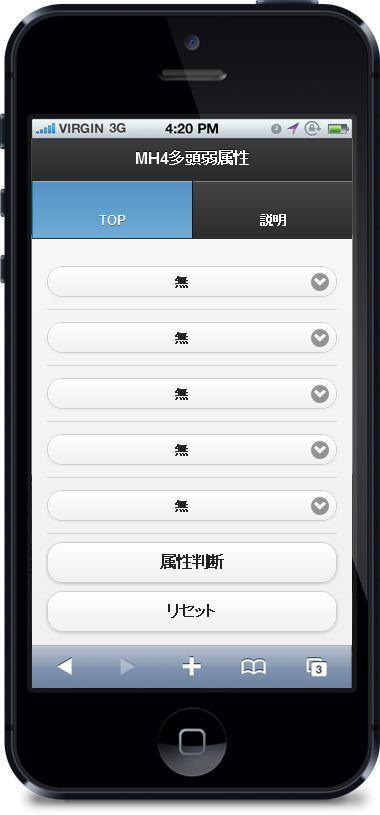
まず開くとこんな感じの画面になります。
無 無 無 無 無 となっているところでモンスター名を選択します。
「 MH4多頭弱属性 」

こんな感じに、ゲリョスとネルスキュラを選びました。村クエ★6にありますね。「高難度:獲物、捕食者、狩人」
そしたら、その下の属性判断のボタンを押してください。
あっという間にどの属性で行けば良いのか判断したアラートが出ます。
次のクエストを判断したい時は、そのまま「OK」ボタンをクリックして、
また、モンスターを選択、属性判断ボタン、で判断されます。
ちなみに…
「 MH4多頭弱属性 」

下の方にページを進めると、数字と 火 水 雷 氷 龍 という文字があると思います。
この数字が判断の基準。数字が一番多いのが効果的な属性です。
ちなみにマイナスの属性はどのモンスターかには、ほとんど効果のない属性です。
すべてがマイナスになってしまった場合は…無属性で行ってください。
「 MH4多頭弱属性 」
ちなみに単頭クエストでも使えます。
ただ単に1頭のみ選択してください。
表の中から、いくつものモンスター見つけて比べるのが大変だったのでMHP3の時に初期版は作りましたが、今回はMH4にて改版として
これで、少しでも狩りがラクになるのかな?
まあ、アニメ「ポケットモンスター」のサトシのように全く属性無視のバトル(狩り)をする人は居ないと思いますが(-_-;)
ちなみに…
右上の説明というボタンを押すと、何を言いたいのかわからない微妙なヘルプと
お役に立てれば良いのですがw
これで「重甲エキス」が誰のものかわかった…ゲネルセルタス行かなきゃ…
「 MH4多頭弱属性 」
登録:
投稿 (Atom)